Windows 7 用户使用电脑梯子时,经常会遇到一个问题:
客户端明明已经连接节点,但浏览器还是打不开国外网站。
这时候很可能不是节点坏了,而是:
Windows 7系统代理没有正确开启。
和 Windows 10、Windows 11 不同,Win7 的系统代理入口主要在:
Internet选项 → 连接 → 局域网设置
如果代理地址、端口或者协议填写错误,就可能出现:
客户端显示已连接
Google却打不开
公网IP没有变化
浏览器提示代理服务器拒绝连接
关闭客户端以后整个电脑无法上网
这篇文章就专门讲清楚 Windows 7系统代理怎么设置,以及 HTTP、SOCKS5、本地代理端口、127.0.0.1 和常见故障应该怎么判断。
如果 Win7 客户端已经连接节点,但 Google 打不开、IP 没变化,或者关闭客户端后整个系统无法联网,可以先检查 Windows 7 的系统代理、127.0.0.1、本地端口以及 HTTP、SOCKS5、Mixed Port 是否填写正确;如果不想手动反复调整,也可以直接使用支持 Windows 7 的稳定连接方案。
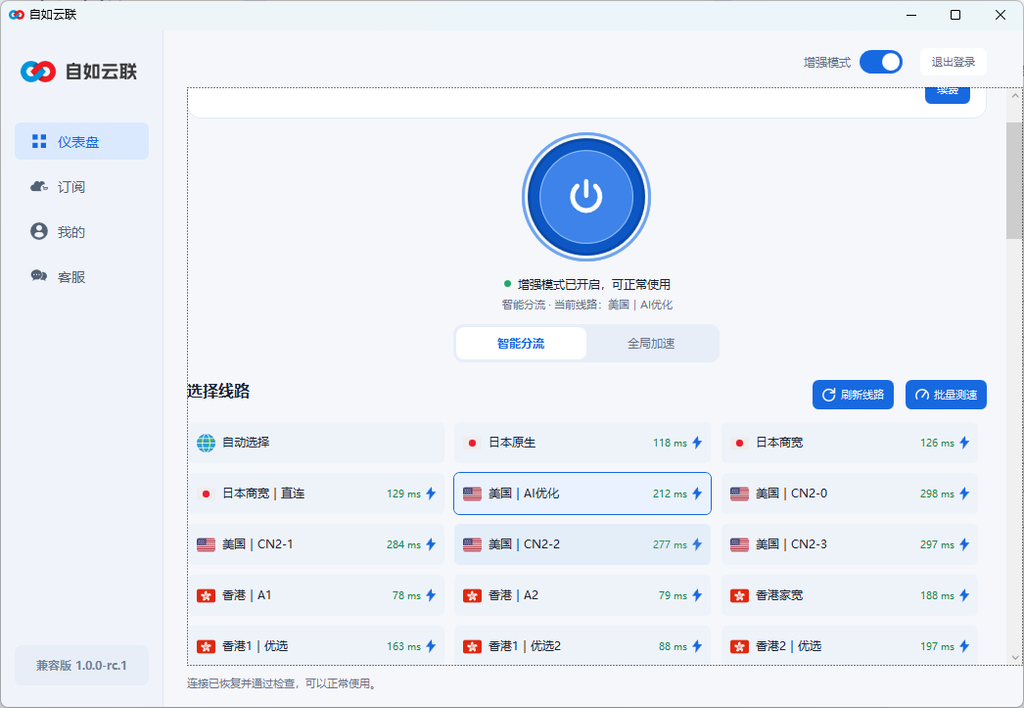
获取 Windows 7 稳定连接方案Windows 7 系统代理是否正常,直接决定浏览器和部分软件能不能把流量交给电脑梯子客户端。下面这张图可以作为客户端正常连接状态参考,排查时重点确认节点已经连接,再检查 Win7 的代理地址、127.0.0.1、本地端口以及 HTTP、SOCKS5 或 Mixed Port 设置是否一致。
一、Windows 7系统代理是什么
可以简单理解成:
Windows把支持系统代理的软件流量,转发给一个本地代理程序。
例如电脑梯子客户端在本机启动了一个 HTTP 代理端口:
127.0.0.1:7890
Windows系统代理指向这个地址以后:
Chrome
部分浏览器
部分Windows程序
就会先把请求发送到:
127.0.0.1:7890
再由电脑梯子客户端通过当前节点访问目标网站。
所以:
系统代理本身不是节点。
它只是:
Windows应用 → 电脑梯子客户端
之间的入口。
二、Windows 7系统代理在哪里设置
Win7 可以按下面路径进入:
控制面板
→ 网络和 Internet
→ Internet选项
→ 连接
→ 局域网设置
也可以:
按 Win + R
输入:
inetcpl.cpl
按回车。
然后进入:
连接
点击:
局域网设置
这里就是 Windows 7 最核心的系统代理设置位置。
三、Win7局域网设置里有哪些选项
打开局域网设置以后,通常会看到:
自动检测设置
使用自动配置脚本
为LAN使用代理服务器
电脑梯子最常涉及的是:
为LAN使用代理服务器
开启以后,需要填写:
地址
端口
例如:
地址:
127.0.0.1
端口:
7890
但具体数字不能照抄。
必须看你自己的电脑梯子客户端实际端口。
四、127.0.0.1是什么意思
很多新手看到:
127.0.0.1
会以为这是节点IP。
其实不是。
127.0.0.1 代表:
当前电脑自己。
也叫:
localhost
本机回环地址
例如电脑梯子客户端在本机监听:
127.0.0.1:7890
意思就是:
当前电脑上的7890端口正在提供代理服务。
Windows再把网页请求发送给它。
五、为什么系统代理地址经常是127.0.0.1
因为电脑梯子客户端本身运行在本机。
所以常见结构是:
浏览器
↓
Windows系统代理
↓
127.0.0.1:本地端口
↓
电脑梯子客户端
↓
节点
↓
目标网站
因此:
127.0.0.1
并不是美国、日本或香港节点的地址。
真正的海外节点在客户端内部处理。
六、Windows 7代理端口是什么
代理地址后面通常还需要填写一个端口。
例如:
127.0.0.1:7890
127.0.0.1:7891
127.0.0.1:1080
这里的:
7890
7891
1080
就是端口。
不同客户端可能完全不同。
所以不要看到网上教程都写:
7890
就认为所有电脑梯子都应该填写7890。
七、怎么查看自己客户端的代理端口
不同客户端位置不同。
常见名称包括:
HTTP Port
HTTP代理端口
SOCKS Port
SOCKS5端口
Mixed Port
混合端口
本地端口
一般可以在:
设置
网络设置
代理设置
高级设置
里面找到。
如果使用自带 Windows 客户端,而且客户端会自动设置系统代理:
通常不需要手动填写。
八、新手优先让客户端自动管理系统代理
如果电脑梯子客户端提供:
自动设置系统代理
或者:
开启连接后自动代理
建议优先使用。
正常逻辑应该是:
点击连接
↓
客户端自动开启Win7系统代理
↓
开始访问国外网站
关闭客户端:
客户端自动关闭系统代理
↓
Windows恢复正常直连
这种方式比手动修改更安全。
九、什么时候才需要手动设置Win7代理
一般下面几种情况才需要手动处理:
客户端没有自动设置功能
系统代理自动开启失败
调试本地HTTP代理
需要测试具体端口
客户端异常退出留下错误设置
普通新手如果客户端能够自动管理:
不要手动折腾。
十、Windows 7 HTTP代理怎么设置
假设客户端显示:
HTTP代理:
127.0.0.1:7890
那么进入:
Internet选项
→ 连接
→ 局域网设置
勾选:
为LAN使用代理服务器
地址填写:
127.0.0.1
端口填写:
7890
然后:
确定
确定
重新打开浏览器测试。
十一、HTTP代理主要适合什么
HTTP系统代理最常覆盖:
浏览器
HTTP请求
HTTPS网页
部分读取Windows代理的软件
例如:
Chrome
部分Firefox配置
一些Windows客户端
但它不能保证:
所有软件
所有游戏
所有UDP流量
都自动经过代理。
这一点非常重要。
十二、Win7系统代理能不能直接填SOCKS5
Windows 7原生“局域网设置”主要面向:
HTTP代理
不能简单把一个 SOCKS5 端口填进去,就认为系统可以自动识别。
例如客户端显示:
SOCKS5:
127.0.0.1:7891
而 Windows 系统代理直接填写:
7891
如果这个端口只接受 SOCKS5:
浏览器可能无法正常工作。
所以必须分清:
HTTP端口
SOCKS5端口
十三、SOCKS5代理是什么
SOCKS5是一种更通用的代理协议。
一些软件会自己提供:
SOCKS5设置
例如部分:
Telegram
开发工具
下载工具
这类软件可以直接填写:
服务器:
127.0.0.1
端口:
客户端SOCKS5端口
例如:
7891
具体端口仍以客户端为准。
十四、HTTP和SOCKS5不要填反
假设客户端实际配置:
HTTP:7890
SOCKS5:7891
那么:
Windows系统代理一般应该使用HTTP端口7890。
如果某个软件明确要求SOCKS5:
应该填写7891。
如果填反,可能出现:
连接失败
代理服务器无响应
网页打不开
软件一直连接中
所以看到端口之前,先看协议类型。
十五、Mixed Port是什么
一些电脑梯子客户端会提供:
Mixed Port
中文可能叫:
混合端口
意思是同一个端口可以接受:
HTTP
SOCKS5
例如:
Mixed Port:7890
这种情况下:
支持HTTP的软件
支持SOCKS5的软件
可能都可以通过同一个本地端口连接。
但是否支持 Mixed Port,要看客户端本身。
十六、Win7使用Mixed Port有什么好处
最大的优点是:
配置简单。
例如统一使用:
127.0.0.1:7890
不需要记:
HTTP一个端口
SOCKS5另一个端口
但如果客户端没有明确提供 Mixed Port:
不要自己默认某个端口就是混合端口。
十七、Windows 7开启系统代理以后怎么测试
设置完成以后,先不要测试太多软件。
先打开浏览器。
测试:
如果能正常打开,再查询:
公网IP
对比开启代理前后是否发生变化。
如果:
Google正常
公网IP变化
说明基础系统代理已经生效。
十八、客户端显示已连接但Google打不开怎么办
先检查:
Internet选项
→ 连接
→ 局域网设置
看看:
为LAN使用代理服务器
是否已经开启。
然后确认:
地址是否正确
端口是否正确
最常见的问题包括:
端口填错
客户端核心没有运行
系统代理根本没开启
十九、怎么判断本地代理端口有没有运行
如果 Windows 指向:
127.0.0.1:7890
但是电脑梯子客户端根本没有监听7890:
浏览器自然无法连接。
可以打开命令提示符,使用:
netstat -ano
查看本机端口。
如果想针对某个端口,可以使用:
netstat -ano | findstr 7890
如果有对应监听:
说明端口可能正在运行。
如果完全没有:
就需要检查客户端。
二十、代理服务器拒绝连接是什么意思
浏览器可能出现类似:
代理服务器拒绝连接
ERR_PROXY_CONNECTION_FAILED
常见原因包括:
客户端没有启动
代理核心已经退出
端口填写错误
系统代理残留
本地代理端口被占用
比如 Windows 仍然指向:
127.0.0.1:7890
但是客户端已经关闭。
浏览器就会尝试访问一个不存在的代理服务。
结果就是:
整个网页都打不开。
二十一、Win7关闭梯子以后不能上网怎么办
这是系统代理最经典的问题之一。
如果电脑梯子关闭后:
百度也打不开
普通网页全部打不开
先进入:
Internet选项
→ 连接
→ 局域网设置
检查:
为LAN使用代理服务器
是否仍然勾选。
如果客户端已经退出,但系统代理还指向:
127.0.0.1:某端口
可以先取消勾选。
保存以后重新测试。
二十二、为什么客户端退出后代理会残留
正常客户端应该:
开启时设置代理
退出时恢复代理
但如果客户端:
崩溃
被任务管理器结束
被杀毒软件强制关闭
电脑突然关机
可能没有机会执行:
恢复系统代理
于是留下错误设置。
这在 Windows 7 老系统上并不少见。
二十三、如何手动恢复Windows 7网络
如果确定电脑梯子已经关闭,可以进入:
控制面板
→ Internet选项
→ 连接
→ 局域网设置
取消:
为LAN使用代理服务器
如果之前还启用了:
自动配置脚本
而你又不知道它是什么:
也需要确认是否是客户端遗留。
不要随意删除企业或公司环境中的配置。
二十四、自动检测设置需要关闭吗
Windows 7 局域网设置里通常有:
自动检测设置
这个选项和手动代理不是完全一回事。
普通家庭用户即使保持开启:
也不一定会影响电脑梯子。
所以不要看到教程就全部取消。
如果当前电脑梯子工作正常:
没有必要为了“优化”随便修改其他选项。
二十五、自动配置脚本是什么
部分网络环境会使用:
PAC脚本
也叫:
代理自动配置。
可能是一个:
http://…/proxy.pac
之类地址。
PAC可以根据网站规则决定:
哪些走代理
哪些直连
但普通电脑梯子客户端是否使用 PAC:
要看具体软件。
如果客户端本身没有要求:
不要手动填写陌生 PAC 地址。
二十六、系统代理和智能分流是不是一回事
不是。
系统代理主要解决:
软件如何把请求交给客户端。
智能分流解决的是:
客户端拿到请求以后,该走:
代理
还是直连
所以可以理解为:
Windows系统代理
↓
电脑梯子客户端
↓
智能分流判断
↓
代理 / DIRECT
两个属于不同层级。
二十七、Win7系统代理正常但国内网站变慢怎么办
如果电脑梯子使用:
全局模式
可能会导致:
国内网站也经过海外节点。
结果就是:
百度慢
国内下载慢
部分国内软件异常
可以尝试切换:
智能分流
规则模式
系统代理依然开启。
但客户端会根据规则决定:
国内流量直连
海外流量代理
二十八、浏览器能用但软件不走代理怎么办
这是系统代理的正常限制之一。
可能出现:
Chrome正常
Google正常
但:
Telegram不行
游戏不行
某些桌面客户端不行
原因是:
这些程序可能根本不读取 Windows 系统代理。
这种情况下要检查:
软件自己的代理设置
SOCKS5
TUN
客户端增强模式
而不是继续修改系统代理地址。
二十九、Win7特别要注意TUN兼容性
部分新客户端通过:
TUN
虚拟网卡
让更多程序进入代理。
但 Windows 7 对部分新版 TUN 驱动支持有限。
如果客户端明确说明:
Win7不支持TUN
不要强行安装。
对于 Win7 用户:
稳定的系统代理
往往比强行开启新式TUN更加可靠。
三十、Win7系统代理和TUN有什么区别
可以简单理解:
系统代理:
应用主动把流量交给代理。
TUN:
从更底层接管网络流量。
系统代理:
兼容性简单
对浏览器友好
但覆盖范围有限
TUN:
覆盖软件更多
但依赖驱动
Win7兼容性更复杂
所以 Windows 7 用户优先把:
系统代理
配置正常。
三十一、Win7电脑梯子需要手动填写节点IP吗
一般不需要。
系统代理填写的通常是:
127.0.0.1
不是:
美国节点IP
日本节点IP
香港节点IP
节点信息由电脑梯子客户端内部管理。
用户只需要:
选择节点
客户端会负责建立远程连接。
三十二、不要把公网节点IP填到Windows系统代理
例如客户端显示:
当前出口IP:
173.xxx.xxx.xxx
不要把这个地址直接填到:
Windows局域网代理服务器
因为:
出口IP
和:
本地代理服务器地址
不是一回事。
正常本地系统代理常见:
127.0.0.1:端口
或者客户端指定的本机地址。
三十三、多开代理客户端容易把Win7系统代理搞乱
如果同时运行:
电脑梯子
Clash
v2rayN
其他VPN
可能发生:
客户端A设置7890
客户端B又改成10809
客户端A退出又恢复旧配置
最终系统代理会变得很混乱。
所以排查时建议:
只保留一个代理客户端运行。
三十四、浏览器插件也可能覆盖系统代理
如果 Chrome 安装了:
SwitchyOmega
代理插件
VPN扩展
浏览器可能使用:
自己的代理设置
而不是 Windows 系统代理。
这时候就可能出现:
Edge表现一种状态
Chrome又是另一种状态
排查时可以先关闭:
浏览器代理扩展
再测试 Win7 系统代理。
三十五、如何判断到底是谁在控制系统代理
可以做一个简单测试:
关闭所有代理客户端。
进入:
Internet选项
→ 局域网设置
记录当前状态。
然后只打开一个客户端。
点击连接。
再回来看:
系统代理有没有变化。
如果:
开启客户端 → 系统代理出现
关闭客户端 → 系统代理消失
说明:
这个客户端正在自动管理 Windows 代理。
三十六、端口冲突会导致系统代理失效吗
会。
例如客户端需要:
7890
但这个端口已经被其他程序占用。
代理核心可能无法正常监听。
Windows却仍然被设置成:
127.0.0.1:7890
最终出现:
系统代理看起来开启了
实际网页全部打不开
日志里可能看到:
address already in use
bind failed
port already in use
这种情况下需要处理:
端口占用。
三十七、修改代理端口以后Windows也要同步
如果客户端原来使用:
7890
后来改成:
7895
那么 Windows系统代理也必须指向:
7895
如果客户端能够自动管理:
通常会自动更新。
如果是手动设置:
必须自己同步修改。
否则会继续访问旧端口。
三十八、SOCKS5端口可以给Telegram使用
如果客户端提供:
SOCKS5
例如:
127.0.0.1:7891
而 Telegram Desktop 支持手动代理:
可以在 Telegram 里选择:
SOCKS5
填写:
服务器:127.0.0.1
端口:7891
这样 Telegram 不需要完全依赖 Windows 系统代理。
具体端口仍然看实际客户端。
三十九、另一台电脑能不能用127.0.0.1
不能直接这样用。
如果 B电脑填写:
127.0.0.1
它访问的是:
B电脑自己。
并不是 A电脑。
如果要共享 A电脑的代理:
B电脑应该使用:
A电脑局域网IP
例如:
192.168.1.100:7890
并且 A电脑客户端需要开启:
Allow LAN
这是另一种局域网共享场景。
四十、Win7系统代理不能访问局域网怎么办
部分局域网设置里可以配置:
对本地地址不使用代理服务器
如果访问:
路由器
NAS
局域网服务器
出现异常:
可以检查是否需要绕过本地地址。
但普通用户不要随便填写复杂例外规则。
先确定问题确实和局域网有关。
四十一、Windows 7代理例外地址是什么
在代理高级设置里可能看到:
例外
这里可以让某些:
域名
IP
本地地址
不经过代理。
例如企业环境可能配置:
.local
192.168.
具体规则要根据实际网络使用。
普通家庭用户如果不需要:
不用刻意设置。
四十二、Win7代理设置修改以后需要重启电脑吗
多数情况下:
不需要。
保存系统代理设置以后:
重新打开浏览器
通常就会生效。
如果客户端或软件一直保持旧连接:
可以:
关闭浏览器
重新打开
必要时:
重新启动客户端
而不是第一时间重启整个 Windows。
四十三、系统代理正常但IP地区没变化怎么办
如果:
Google能打开
但公网IP查询结果不符合预期:
先检查客户端当前模式。
如果使用:
智能分流
IP查询网站可能被规则设置成:
DIRECT
可以临时切换:
全局模式
重新测试。
这不一定代表系统代理失败。
四十四、系统代理和规则模式要结合判断
例如:
Windows系统代理已经正确指向:
127.0.0.1:7890
但客户端规则把某网站设置为:
DIRECT
这个网站看到的仍然可能是:
真实公网IP。
所以:
系统代理正确
不等于:
所有网站都会经过节点。
还要看客户端:
分流规则。
四十五、Win7系统代理错误的常见表现
最常见包括:
Chrome打不开任何网页
ERR_PROXY_CONNECTION_FAILED
代理服务器拒绝连接
客户端显示已连接但IP不变
关闭客户端以后没网
只有浏览器能代理
软件不走代理
端口被占用
根据现象不同:
排查方向也不同。
四十六、Windows 7系统代理快速排查表
| 现象 | 更可能的原因 | 建议处理 |
|---|---|---|
| 客户端连上但Google打不开 | 系统代理未开启 | 检查局域网设置 |
| ERR_PROXY_CONNECTION_FAILED | 本地代理没运行 | 检查客户端和端口 |
| 关闭客户端后无法上网 | 代理残留 | 取消错误系统代理 |
| IP完全没变化 | 流量没有进代理 | 检查端口和模式 |
| 浏览器正常、软件不行 | 软件不读系统代理 | 使用SOCKS5或其他模式 |
| 端口填错 | 协议或配置错误 | 按客户端实际端口修改 |
| HTTP端口填成SOCKS5 | 协议不匹配 | 改用正确HTTP端口 |
| 多客户端同时运行 | 系统代理冲突 | 只保留一个 |
| 修改端口后不能用 | Windows还指向旧端口 | 同步修改系统代理 |
| 国内网站变慢 | 全局模式 | 使用智能分流 |
| 退出客户端代理仍开启 | 客户端异常退出 | 手动恢复局域网设置 |
四十七、Win7系统代理推荐设置顺序
新手建议按照下面顺序操作。
第一步:
确认电脑梯子客户端明确支持Windows 7。
第二步:
打开客户端。
第三步:
选择正常节点。
第四步:
点击连接。
第五步:
优先让客户端自动设置系统代理。
第六步:
打开Google测试。
第七步:
查询公网IP。
如果失败:
再进入:
Internet选项 → 连接 → 局域网设置
检查代理地址和端口。
四十八、什么时候不要再继续修改系统代理
如果已经确认:
Google正常
公网IP已经变化
客户端连接稳定
就说明:
系统代理基本已经正常。
这时候某一个软件打不开:
应该排查:
那个软件自己的网络方式。
不要继续反复修改:
127.0.0.1
代理端口
Internet选项
否则反而可能把正常配置改坏。
四十九、Win7用户为什么要优先保持配置简单
Windows 7 已经是旧系统。
同时叠加:
系统代理
TUN
多个VPN
浏览器扩展
手动SOCKS5
PAC脚本
越复杂:
越难排查。
所以 Win7 用户更推荐:
一个稳定客户端
一个正常节点
自动系统代理
智能分流
先保证基础使用稳定。
需要特殊软件时:
再单独配置。
总结
Windows 7怎么设置系统代理?
最常用的入口是:
控制面板
→ Internet选项
→ 连接
→ 局域网设置
如果电脑梯子提供自动管理功能:
优先让客户端自动设置。
如果需要手动填写:
必须确认:
代理协议
本地地址
实际端口
常见本地地址是:
127.0.0.1
但端口不能照抄网上教程。
必须按照客户端实际提供的:
HTTP Port
SOCKS5 Port
Mixed Port
进行配置。
另外要记住:
HTTP和SOCKS5不是一回事。
Windows系统代理正常,也不代表所有游戏和软件都会自动走代理。
如果出现:
浏览器正常但软件不行
应该继续检查:
软件自身代理
SOCKS5
TUN兼容性
而如果:
关闭Win7电脑梯子以后整个系统不能上网
第一时间检查:
Internet选项里的系统代理是否残留。
对于 Windows 7 用户来说,保持系统代理设置简单、明确、能够自动恢复,比堆叠大量复杂代理功能更加重要。