虽然 Windows 7 已经停止官方支持很多年,但目前仍然有一部分老电脑、办公设备、工控机和低配置笔记本继续使用 Win7。
这类用户在使用电脑梯子时,最常遇到的问题不是节点本身,而是:
客户端还能不能安装
应该下载32位还是64位版本
系统缺少运行库怎么办
TLS 1.2是否正常
证书错误怎么处理
系统代理在哪里设置
节点连接以后怎么确认已经生效
尤其是现在很多新版 Windows 客户端已经不再兼容 Windows 7,因此找到一个真正能够在 Win7 上运行的客户端,比 Win10、Win11 更重要。
这篇文章就从零开始讲清楚 Win7电脑梯子 的下载安装、节点连接、系统代理、浏览器测试以及常见故障排查方法。
如果你还在使用 Windows 7,选择电脑梯子时最重要的不是功能越多越好,而是客户端能否真正兼容 Win7、系统代理是否稳定、节点能否正常连接。遇到安装失败、节点超时、TLS 或证书异常时,可以先从兼容版本和系统环境入手排查。
获取 Windows 稳定连接方案一、Win7电脑梯子还能用吗
可以。
Windows 7 系统本身并不会因为停止官方更新,就完全不能使用电脑梯子。
真正决定能不能用的主要是:
客户端是否支持 Windows 7
使用的代理核心是否兼容 Win7
系统运行库是否完整
TLS和证书环境是否正常
Windows系统代理是否正常
节点线路是否可用
所以要区分两个概念:
Windows 7还能不能联网
和
某个具体梯子客户端还支不支持Windows 7
这是两回事。
如果客户端本身已经停止支持 Win7,即使节点正常,也可能出现:
安装不了
启动闪退
双击没有反应
缺少DLL
提示系统版本过低
核心启动失败
这种情况下不是节点问题,而是客户端兼容性问题。
二、Win7电脑梯子使用前先确认系统版本
正式下载安装之前,建议先确认你的 Windows 7 是:
32位
还是:
64位
因为部分老客户端会分别提供:
x86
x64
两个版本。
查看方法:
右键“计算机”
→ 属性
然后找到:
系统类型
如果显示:
32位操作系统
就选择:
x86 / 32-bit
如果显示:
64位操作系统
通常选择:
x64 / 64-bit
不要在 32 位 Windows 7 上安装只支持 64 位的客户端。
否则可能出现:
无法运行
程序不是有效的Win32应用程序
双击无反应
直接报错退出
三、Win7电脑梯子下载客户端要注意兼容性
现在很多 Windows 客户端默认优先支持:
Windows 10
Windows 11
Win7 用户下载之前一定要先确认:
是否明确支持 Windows 7
如果下载页面同时提供:
最新版
Win7版
Legacy版
旧系统版
Windows 7 用户应该优先选择:
Win7兼容版本
Legacy版本
而不是盲目下载最新版。
因为最新版虽然功能更多,但底层可能已经依赖:
新版.NET
新版WebView
新版网络组件
新版系统API
Windows 7 不一定具备这些环境。
四、不要因为版本旧就随便下载来路不明的客户端
Win7 用户最大的麻烦之一就是:
官方新版不支持
网上却有大量所谓“兼容版”
这种时候不要随便下载:
破解客户端
绿色修改版
来路不明的压缩包
论坛重新打包版本
原因是电脑梯子本身拥有较高的网络权限。
如果下载到被修改的客户端,可能带来:
账号泄露
代理配置泄露
恶意软件
广告程序
浏览器劫持
更稳妥的方法是优先使用:
官方提供的Win7兼容客户端
或者明确标注支持 Windows 7 的版本。
五、Windows 7安装电脑梯子前先检查本地网络
安装之前先不要开任何代理。
直接测试:
百度能不能打开
普通国内网站能不能访问
Wi-Fi是否正常
网线是否正常
如果 Win7 自己已经无法正常联网,那么先处理:
网卡驱动
DNS
路由器
Wi-Fi
宽带
不要一开始就判断是电脑梯子有问题。
正常顺序应该是:
本地网络正常
↓
安装客户端
↓
连接节点
↓
测试海外网站
六、Win7电脑梯子安装失败怎么办
Windows 7 上最常见的第一类问题就是:
安装失败。
常见表现包括:
安装程序打不开
安装到一半报错
提示缺少组件
提示系统不支持
启动以后立即闪退
这时建议先判断错误属于哪一类。
情况一:提示系统版本不支持
说明当前客户端很可能已经不支持 Windows 7。
优先寻找:
Win7版本
Legacy版本
兼容旧系统版本
情况二:提示缺少DLL
可能和:
Visual C++运行库
.NET组件
系统组件
有关。
情况三:安装正常,但启动闪退
可能属于:
核心不兼容
系统组件缺失
权限问题
安全软件拦截
不要一看到闪退就不断换节点。
因为此时客户端本身都还没有正常启动。
七、Win7安装电脑梯子建议使用管理员权限
Windows 7 对部分网络操作和系统代理修改会要求管理员权限。
如果客户端:
双击打不开
无法设置系统代理
启动核心失败
无法写入配置
可以尝试:
右键客户端
→ 以管理员身份运行
尤其是涉及:
系统代理
虚拟网卡
网络驱动
防火墙规则
时,管理员权限更重要。
但如果普通运行已经正常,就没有必要每次都强制使用管理员权限。
八、Windows 7防火墙提示要怎么选
第一次运行电脑梯子时,Windows 防火墙可能弹出提示:
Windows防火墙已阻止此程序的某些功能
这种情况下需要确认:
程序确实是你刚安装的正规客户端
如果确认来源正常,可以允许它访问:
专用网络
根据实际使用环境,也可能需要允许对应网络类型。
如果误点:
取消
阻止访问
后面可能出现:
客户端能打开
节点却一直Timeout
无法测速
无法连接服务器
这时可以进入:
控制面板
→ 系统和安全
→ Windows防火墙
→ 允许程序或功能通过Windows防火墙
重新检查客户端权限。
九、Win7电脑梯子怎么登录
客户端正常打开以后,根据软件不同,通常会有几种方式:
账号密码登录
订阅登录
扫码登录
导入订阅链接
导入配置文件
如果使用的是账号型客户端,通常直接:
输入账号
输入密码
点击登录
即可。
登录成功以后应该能看到:
线路节点
套餐信息
剩余流量
连接按钮
如果密码正确但始终登录失败,可以继续检查:
Windows时间
TLS
网络
客户端版本
十、Windows 7系统时间一定要正确
Win7 用户非常容易忽略系统时间。
尤其是老电脑可能因为:
CMOS电池老化
长时间断电
系统时间同步失败
导致日期变成很久以前。
这会影响:
HTTPS
TLS
证书验证
客户端登录
订阅更新
节点认证
所以打开电脑以后建议先看:
右下角日期
右下角时间
是否准确。
如果实际已经是 2026 年,但电脑显示:
2020年
2022年
很可能会导致客户端连接异常。
十一、Win7时间错误为什么会影响梯子
电脑梯子连接服务器时,经常需要验证:
HTTPS证书
TLS证书
服务器认证
时间戳
如果 Windows 时间严重错误,系统可能认为:
证书还没有生效
或者:
证书已经过期
然后出现:
Certificate Error
TLS Error
Handshake Failed
Timeout
订阅更新失败
所以 Win7 突然全部节点超时的时候:
先看系统时间
是非常有必要的。
十二、Windows 7要注意TLS 1.2问题
部分 Win7 环境比较旧,可能存在 TLS 配置不完整的问题。
而现在很多网站、API和订阅服务器已经主要使用:
TLS 1.2及以上安全连接
如果系统环境过旧,就可能出现:
客户端登录失败
订阅打不开
订阅更新失败
HTTPS连接失败
证书异常
这种问题尤其容易出现在:
多年没有更新过的Win7系统
精简版系统
Ghost系统
企业老电脑
如果客户端能打开,但:
登录接口打不开
订阅更新总失败
就要考虑系统的 TLS 环境是否完整。
十三、不要随便安装未知来源的所谓TLS修复工具
网上能搜到很多:
Win7 TLS修复工具
一键证书修复
网络修复工具
这类程序不建议随便运行。
更稳妥的方式是:
先确认系统版本
确认Windows更新状态
确认客户端官方要求
按照正规方式补充系统组件
因为所谓“一键修复”可能同时修改:
注册表
证书
系统代理
DNS
反而增加新的问题。
十四、Win7电脑梯子怎么选择节点
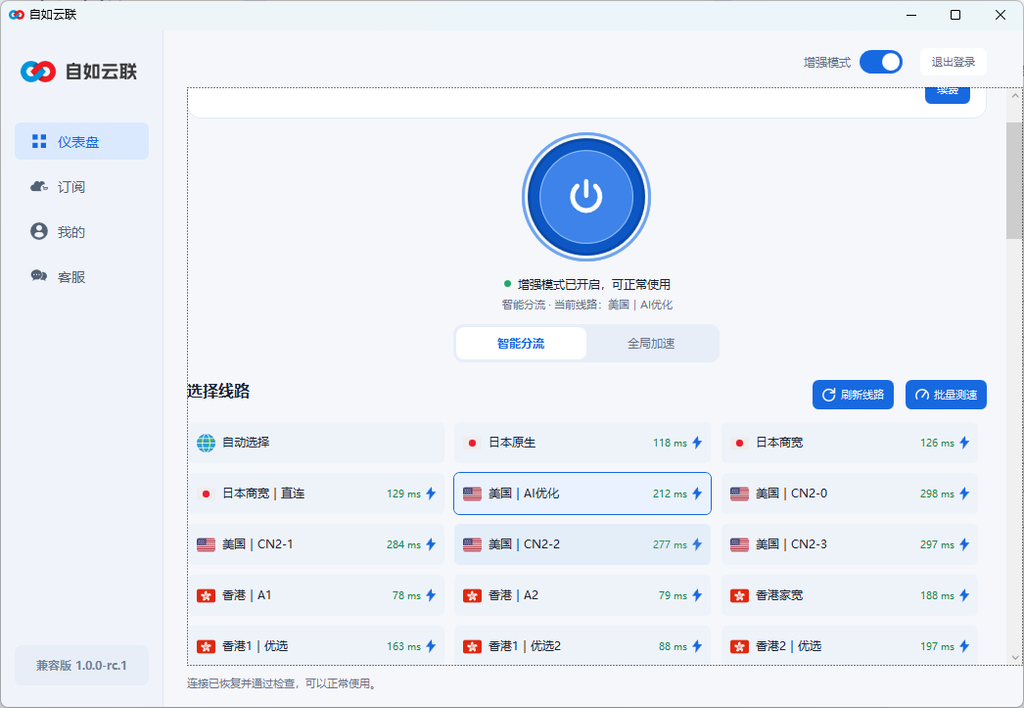
登录客户端以后一般会看到:
香港
日本
美国
新加坡
等不同地区节点。
还可能看到:
原生
优化
CN2
家宽
直连
Win7 用户第一次使用时,不需要研究太复杂。
先做:
延迟测试
然后选择:
状态正常
延迟合理
没有Timeout
的节点。
例如:
香港 80ms
日本 120ms
美国 220ms
如果只是日常网页访问,可以先测试:
香港
日本
新加坡
如果要使用 ChatGPT 等海外服务,也可以根据实际服务和出口 IP 选择合适节点。
十五、Win7节点延迟多少可以用
延迟没有绝对标准。
可以大概参考:
50~100ms:通常很快
100~200ms:正常
200~300ms:多数情况下可以使用
300ms以上:建议实际测试
但不要只看数字。
真正重要的是:
连接稳定性
下载速度
网页打开速度
实际目标网站能不能用
有些节点延迟只有 80ms,却频繁掉线。
有些节点 200ms 左右,但实际非常稳定。
后者反而更适合长期使用。
十六、Win7电脑梯子怎么开启连接
一般操作非常简单。
打开客户端
↓
选择节点
↓
点击连接按钮
↓
等待状态变成已连接
部分客户端会显示:
已连接
代理已开启
当前线路
当前IP
连接成功以后不要马上认为已经完成。
还需要继续测试:
浏览器
公网IP
目标网站
确认代理是否真正生效。
十七、Windows 7系统代理在哪里设置
Windows 7 和 Windows 11 的设置位置不一样。
Win7 通常可以进入:
控制面板
→ Internet选项
→ 连接
→ 局域网设置
这里可以看到:
为LAN使用代理服务器
如果电脑梯子客户端支持自动设置系统代理,一般不需要自己手动填写。
正常情况下:
客户端连接
→ 自动修改Windows代理
→ 浏览器开始走代理
客户端关闭
→ 自动恢复Windows代理
新手尽量让客户端自动管理。
十八、为什么不建议新手手动乱填代理地址
常见系统代理可能是:
127.0.0.1:7890
或者其他本地端口。
但不同电脑梯子使用的端口可能完全不同。
如果你随便按照网上教程填写:
7890
1080
10808
而客户端实际上并没有监听这个端口,就会出现:
所有网页都打不开。
所以除非明确知道客户端的:
HTTP端口
SOCKS5端口
Mixed Port
否则不要手动修改。
十九、Win7电脑梯子连接成功以后怎么测试
建议先测试两个地方。
第一个:打开国外网站
例如:
如果 Google 可以正常打开,说明基础代理很可能已经生效。
第二个:查询公网IP
打开一个 IP 查询网站。
对比:
开启电脑梯子之前
和
开启电脑梯子之后
公网 IP 是否变化。
例如:
开启前:
国内运营商IP
开启后:
美国、日本、香港等节点出口IP
如果发生变化,说明流量已经经过当前节点。
二十、客户端显示已连接但IP没变怎么办
这种情况 Win7 也可能出现。
常见原因包括:
系统代理没有成功修改
浏览器没有读取系统代理
代理端口异常
其他代理软件冲突
客户端权限不足
可以检查:
Internet选项
→ 连接
→ 局域网设置
看看系统代理有没有变化。
也可以:
退出其他VPN
退出Clash
退出v2rayN
只保留一个客户端测试。
二十一、Win7浏览器打不开国外网站怎么办
如果客户端显示已连接,但 Google 仍然打不开,可以按顺序排查:
- 换一个节点
- 刷新线路
- 重新测速
- 检查系统代理
- 以管理员身份重启客户端
- 检查防火墙
- 检查系统时间
- 检查TLS和证书环境
Win7 上尤其不要忽略:
时间
证书
TLS
因为这些问题在老系统里更常见。
二十二、浏览器本身太旧也可能打不开网站
这一点 Win7 用户非常容易误判。
电脑梯子负责的是:
网络连接
但浏览器负责:
网页渲染
HTTPS支持
JavaScript
现代Web功能
如果你使用的是非常老的:
Internet Explorer
Chrome旧版本
其他多年未更新的浏览器
即使电脑梯子已经正常连接,也可能出现:
网页白屏
页面错乱
TLS错误
提示浏览器版本太低
网站不支持
这种情况不是节点故障。
而是:
浏览器自身已经太旧。
二十三、Win7打开Google正常,但ChatGPT打不开怎么办
如果:
Google正常
YouTube正常
公网IP已经变化
但是 ChatGPT 打不开,就说明:
电脑梯子不是完全失效。
更应该检查:
当前节点
出口IP
浏览器版本
Cookie
DNS
目标网站对旧浏览器的兼容性
尤其是 Win7 使用的浏览器版本比较旧时,部分现代网站本身可能已经不支持。
所以:
能不能连接海外网络
和
某个现代网站还能不能兼容Win7浏览器
必须分开判断。
二十四、Win7电脑梯子打开YouTube但视频播放不了怎么办
如果 YouTube 首页可以打开,但视频:
一直转圈
加载很慢
只能低清晰度
重点检查:
节点速度
线路负载
当前网络带宽
可以切换:
日本
香港
美国
不同节点实际播放速度可能差很多。
如果只有某一个节点慢,说明更可能是线路问题。
如果所有节点都慢,再检查本地网络。
二十五、Win7软件不走代理怎么办
和 Win10、Win11 一样:
不是所有 Windows 软件都会读取系统代理。
可能出现:
浏览器正常
某个桌面软件打不开
这种情况不一定代表电脑梯子坏了。
因为该软件可能:
不读取WinINET系统代理
使用自己的网络栈
要求SOCKS5
需要其他代理方式
如果客户端支持:
TUN
虚拟网卡
增强模式
可以根据 Win7 客户端的实际兼容情况测试。
但需要注意:
不是所有 Win7 客户端都支持 TUN。
具体以客户端实际提供的功能为准。
二十六、Win7不要强行开启不兼容的TUN驱动
Windows 7 对新式虚拟网卡和部分网络驱动的兼容性比 Win10、Win11 差。
如果某个客户端明确写着:
Win7不支持TUN
就不要强行安装相关驱动。
否则可能出现:
网络断开
虚拟网卡异常
蓝屏
客户端无法启动
对于 Win7:
优先保证普通系统代理稳定
比强行追求所有新功能更加重要。
二十七、Win7电脑梯子节点全部Timeout怎么办
如果所有节点都出现:
Timeout
建议先检查:
本地网络
系统时间
防火墙
客户端版本
TLS
证书
然后:
退出客户端
重新打开
刷新线路
重新测速
如果仍然全部超时,可以尝试:
手机热点
让 Win7 电脑连接手机热点后再测试。
如果热点下恢复:
说明原来的宽带或路由器环境可能存在问题。
二十八、只有一个节点Timeout怎么办
如果:
日本节点Timeout
但:
香港正常
美国正常
一般就不是 Windows 7 系统问题。
更可能是:
当前节点维护
节点线路异常
路由问题
直接切换其他节点即可。
不要因为一个节点坏了,就重装整个客户端。
二十九、Win7订阅更新失败怎么办
如果使用订阅型客户端,可能遇到:
订阅无法更新
Failed to Fetch
HTTPS错误
证书错误
建议优先检查:
系统时间是否正确
浏览器HTTPS是否正常
TLS环境
客户端版本
订阅地址
如果其他 HTTPS 网站也出现证书错误,那么先修复 Windows 7 系统环境。
三十、Win7关闭电脑梯子后不能上网怎么办
老系统有时会出现:
客户端已经退出
浏览器却仍然无法联网
这通常和:
系统代理残留
有关。
可以进入:
控制面板
→ Internet选项
→ 连接
→ 局域网设置
检查:
为LAN使用代理服务器
如果客户端已经退出,但这里仍然勾选了一个无法使用的本地代理端口,就会导致网页打不开。
取消错误代理以后重新测试网络。
三十一、Win7同时运行多个代理软件容易出问题
如果同时开着:
电脑梯子客户端
Clash
v2rayN
其他VPN
很容易产生:
系统代理冲突
端口占用
DNS冲突
路由异常
尤其 Windows 7 的网络环境本身比较旧。
排查时建议:
一次只运行一个代理客户端。
确认它完全正常以后,再考虑是否需要其他软件。
三十二、Win7客户端被杀毒软件拦截怎么办
部分老系统安装了:
360
电脑管家
第三方杀毒软件
可能会拦截代理客户端。
表现为:
安装文件被删除
客户端启动后消失
核心文件被隔离
节点无法连接
如果确认安装包来源正规,可以检查安全软件的:
隔离区
信任列表
程序联网权限
不要直接把整个杀毒软件永久关闭。
优先给可信程序添加:
允许
白名单
三十三、Win7电脑梯子新手推荐使用顺序
第一次使用,可以按下面这个流程。
第一步:
确认 Windows 7 是 32位还是64位。
第二步:
下载明确支持 Win7 的客户端版本。
第三步:
安装并正常启动客户端。
第四步:
检查 Windows 日期和时间。
第五步:
登录账号或导入订阅。
第六步:
刷新节点。
第七步:
进行延迟测试。
第八步:
选择一个正常节点。
第九步:
点击连接。
第十步:
打开 Google 测试。
第十一步:
查询公网 IP。
如果这些全部正常:
Win7电脑梯子的基础配置就已经完成。
三十四、Win7电脑梯子常见问题快速判断表
| 现象 | 更可能的原因 | 建议处理 |
|---|---|---|
| 安装程序打不开 | 客户端不支持Win7 | 下载Win7兼容版 |
| 提示不是有效Win32程序 | 位数不兼容 | 检查32位/64位 |
| 双击客户端闪退 | 运行库或核心问题 | 检查客户端要求 |
| 所有节点Timeout | 时间、网络、TLS、防火墙 | 按基础环境排查 |
| 只有一个节点Timeout | 节点异常 | 换节点 |
| 登录失败 | TLS、时间、客户端版本 | 校准时间并检查版本 |
| 订阅更新失败 | HTTPS或证书异常 | 检查TLS和证书 |
| 浏览器打不开国外网站 | 系统代理未生效 | 检查Internet选项 |
| IP没有变化 | 代理没有真正生效 | 检查系统代理和端口 |
| Google正常但软件不行 | 软件不读系统代理 | 检查软件代理方式 |
| 关闭梯子后无法上网 | 系统代理残留 | 关闭错误代理 |
| 杀毒软件删除客户端 | 文件被隔离 | 检查安全软件白名单 |
三十五、Windows 7用户要特别注意安全问题
Windows 7 已经停止微软官方常规安全支持。
这意味着系统本身不会像 Windows 10、Windows 11 一样持续获得新的安全更新。
因此如果条件允许,长期使用互联网服务的电脑还是建议升级到:
Windows 10
Windows 11
特别是涉及:
网银
支付
重要账号
工作文件
时,不建议长期依赖已经停止支持的旧系统。
如果因为:
老软件
硬件兼容
办公设备
必须继续使用 Windows 7,那么尽量:
只安装可信软件
不要下载来路不明客户端
保持浏览器和可更新组件尽可能新
避免关闭安全软件
定期备份重要文件
三十六、Win7用户最重要的不是功能多,而是稳定兼容
Win10、Win11 用户可能更关注:
TUN
新内核
高级规则
虚拟网卡
各种新协议
但对于 Windows 7 用户来说,更重要的是:
客户端能正常启动
节点能正常连接
系统代理能正确恢复
浏览器可以稳定使用
关闭以后不会破坏网络
所以选择 Win7电脑梯子时,优先级应该是:
兼容性
稳定性
节点可用性
而不是单纯追求最新版功能。
总结
Windows 7电脑梯子怎么用?
整个流程其实并不复杂:
确认Win7系统位数
↓
下载支持Windows 7的客户端
↓
安装并启动
↓
检查日期和时间
↓
登录账号或导入订阅
↓
选择节点
↓
开启连接
↓
测试Google
↓
查询公网IP
Win7 和 Win10、Win11 最大的区别,不是“梯子原理不同”,而是:
客户端兼容性和系统环境更容易出问题。
尤其要重点注意:
32位/64位
客户端版本
TLS
证书
系统时间
防火墙
系统代理
如果 Win7电脑梯子出现连接失败,不要一开始就认为节点坏了。
先确认:
客户端本身是否真正支持 Windows 7
这一点往往比反复换节点更重要。
只要客户端明确支持 Win7,系统环境正常,节点线路可用,Windows 7 仍然可以完成基本的电脑梯子连接和网页访问。