很多第一次在 Windows 电脑上使用梯子的用户,最容易卡在几个问题上:
电脑梯子到底怎么连接?
节点应该怎么选?
连接以后为什么浏览器能开,软件却不一定能用?
智能分流和全局模式有什么区别?
怎么确认电脑梯子已经真正生效?
如果你之前没有接触过 Windows 代理、节点、系统代理、TUN 等概念,其实不用一开始研究太复杂。
对于普通用户来说,电脑梯子怎么用可以先理解成下面这条流程:
安装 Windows 客户端 → 登录账号 → 选择节点 → 开启连接 → 选择分流模式 → 测试 IP → 打开需要使用的网站或软件
下面按照新手实际使用顺序完整讲一遍。
如果你刚开始使用 Windows 电脑梯子,可以先完成客户端安装、节点选择和连接测试;如果当前线路不稳定、节点延迟高,或者部分网站和软件仍然无法访问,也可以更换稳定的 Windows 连接方案继续测试。
获取 Windows 稳定连接方案一、电脑梯子是什么
简单来说,电脑梯子就是在 Windows 电脑上运行的网络连接工具。
开启以后,符合规则的网络请求会通过所选择的节点访问目标网站或服务。
常见用途包括:
- Windows 电脑访问国外网站
- 使用 ChatGPT
- 打开 Google
- 观看 YouTube
- 使用 Telegram
- 使用 Discord
- 登录部分海外软件
- 访问海外开发工具
- 使用国外网站和在线服务
电脑梯子本身不能替代宽带或 Wi-Fi。
电脑必须先有正常网络,例如:
Wi-Fi
网线
手机热点
在本地网络正常的基础上,电脑梯子才能继续建立连接。
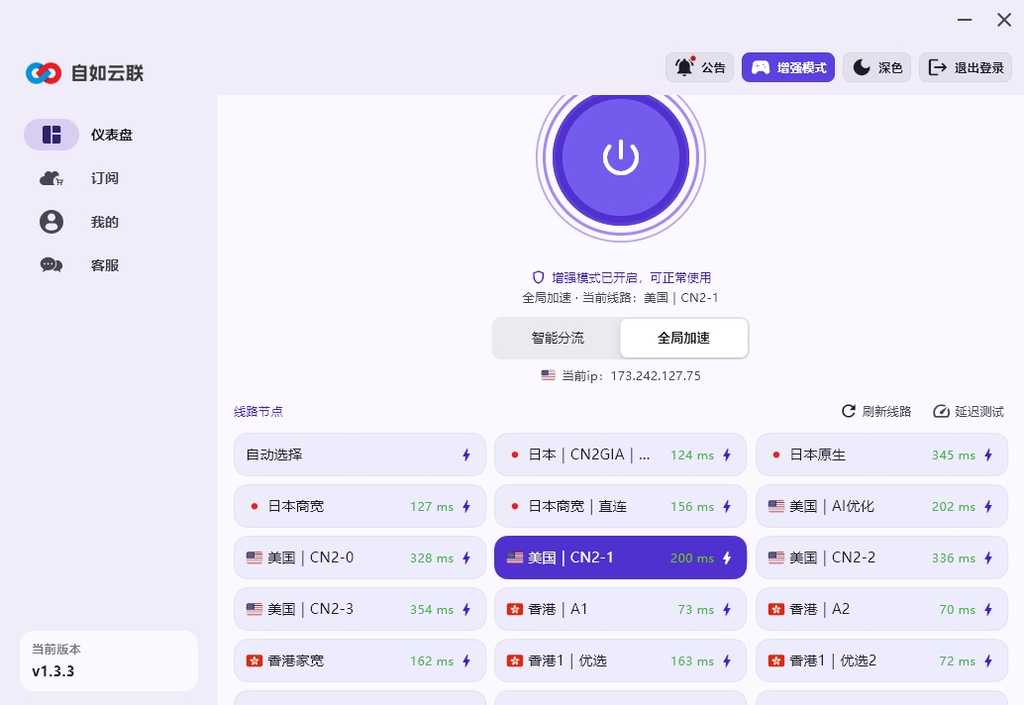
二、电脑梯子怎么用?新手先记住这6步
第一次使用时,可以先记住最简单的 6 个步骤。
第一步:安装Windows客户端
先下载安装对应的 Windows 客户端。
安装完成以后打开软件。
如果 Windows 弹出防火墙提示,一般需要允许客户端正常联网。
第二步:登录账号
输入自己的账号信息登录客户端。
部分客户端也可能通过:
订阅
授权码
配置文件
完成登录或导入。
第三步:选择节点
进入线路或节点列表。
选择一个延迟正常、状态可用的节点。
第四步:开启电脑梯子
点击连接按钮。
等待客户端显示:
已连接
正常使用
连接成功
一类状态。
第五步:选择分流模式
新手通常先使用:
智能分流
如果某些软件无法连接,再测试:
全局模式
第六步:打开目标网站测试
连接成功以后,可以测试:
Google
YouTube
ChatGPT
如果这些网站能够正常打开,说明基础连接已经生效。
三、Windows电脑挂梯子之前先检查本地网络
很多新手一看到连接失败,就直接认为电脑梯子有问题。
但在开启梯子之前,应该先确认电脑自己的本地网络正常。
可以先关闭电脑梯子,然后测试:
百度是否能打开
国内网站是否正常
微信是否联网
浏览器是否能正常访问普通网页
如果关闭梯子以后连国内网站都打不开,说明首先要处理的是:
Wi-Fi
网线
DNS
本地网络
而不是节点问题。
正确顺序应该是:
本地网络正常 → 再开启电脑梯子
四、Windows电脑梯子应该选择哪个节点
打开客户端以后,通常会看到很多节点。
例如:
香港
日本
美国
新加坡
台湾
欧洲
还可能出现:
优选
直连
CN2
家宽
原生
AI优化
等不同名称。
新手不需要一开始研究所有线路区别。
可以先看两个指标:
节点地区
节点延迟
一般情况下,延迟数字越低,代表当前网络到这个节点的响应速度越快。
但延迟不是唯一标准。
有些节点延迟稍高,实际访问海外服务反而更加稳定。
所以更实用的方法是:
先测速 → 选择延迟正常的节点 → 实际打开网站测试
五、电脑梯子第一次用建议先选哪个地区
不同使用场景可以选择不同地区。
日常网页访问
可以先尝试:
香港
日本
新加坡
因为距离相对较近,延迟通常比较低。
ChatGPT
可以优先测试:
美国
日本
新加坡
具体是否可用还要看实际出口 IP 和服务支持情况。
YouTube
可以优先选择:
香港
日本
新加坡
美国
重点看视频加载速度,而不是只看延迟。
Telegram
多数可用国际节点都可以尝试。
如果某个节点连接不稳定,直接切换其他地区测试即可。
六、节点延迟多少算正常
没有一个固定数字适合所有网络。
可以大致参考:
50~100ms:通常比较快
100~200ms:多数情况下正常
200~300ms:可以使用,但响应可能稍慢
300ms以上:建议实际测试稳定性
如果出现:
Timeout
超时
延迟全红
无法测速
说明当前节点可能无法正常建立连接。
这时候不要连续点击同一个节点。
可以先:
刷新线路
重新测速
切换其他节点
七、电脑梯子怎么连接节点
不同客户端界面不同,但操作逻辑基本一致。
通常流程是:
打开客户端
↓
进入线路节点
↓
点击一个节点
↓
点击连接按钮
↓
等待显示连接成功
连接成功以后,一般会看到:
当前线路
当前 IP
当前节点
连接状态
有些客户端还会显示:
上传流量
下载流量
实时速度
连接时长
这些都可以帮助判断当前连接是否正常。
八、电脑梯子连接成功以后怎么确认真的生效
不要只看客户端显示“已连接”。
连接以后建议做两个测试。
测试一:打开国外网站
例如:
Google
YouTube
如果可以正常打开,说明基础代理已经工作。
测试二:查询公网IP
打开 IP 查询网站。
对比开启电脑梯子前后的公网 IP。
如果:
开启前是本地运营商 IP
开启后变成所选节点对应的海外 IP
说明电脑梯子已经实际生效。
如果客户端显示已连接,但公网 IP 完全没变化,就需要检查:
系统代理
分流模式
TUN
节点状态
九、智能分流是什么
很多 Windows 电脑梯子都会提供:
智能分流
智能分流的意思是:
需要代理的网站走节点
国内网站尽量直接连接
例如:
Google → 代理
YouTube → 代理
百度 → 直连
淘宝 → 直连
这种模式的优点是:
国内网站访问速度通常不会受到太大影响
国外网站可以正常访问
不需要所有流量都经过节点
对于大部分普通用户来说,日常使用优先选择智能分流即可。
十、全局模式是什么
全局模式表示:
大部分网络流量都通过当前节点。
这种模式适合用来排查问题。
例如:
智能分流下 Telegram 连不上
切到全局模式以后恢复
这通常说明:
节点本身正常
问题可能出在分流规则
但全局模式不一定适合长期使用。
因为国内网站、国内软件也可能通过海外节点访问。
结果可能导致:
国内网页速度变慢
部分国内应用异常
延迟增加
所以新手日常一般先用智能分流。
遇到异常再临时测试全局模式。
十一、电脑梯子开了以后怎么打开ChatGPT
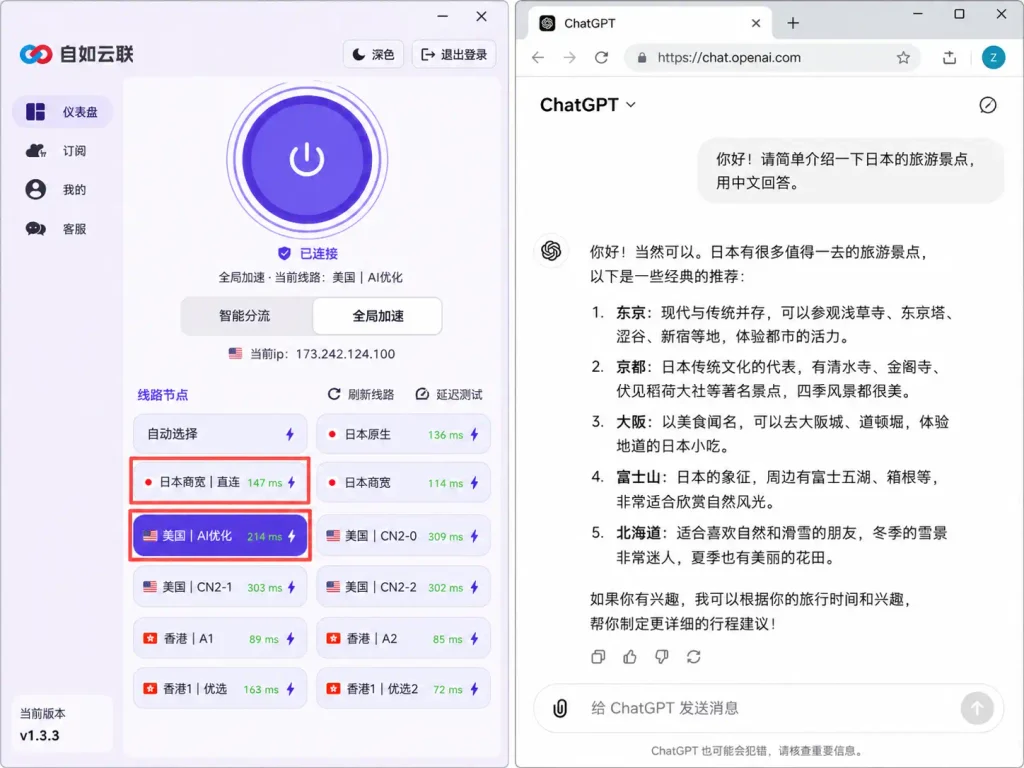
连接成功以后,可以直接在浏览器里打开 ChatGPT。
如果网页打不开,可以先检查:
当前节点是否正常
公网 IP 是否已经变化
浏览器是否走代理
DNS 是否正常
如果网页可以打开,但桌面版不行,则可能是:
ChatGPT桌面程序没有正确走系统代理
这种情况下可以继续测试:
TUN
全局模式
不要看到 ChatGPT 打不开就马上判断整个电脑梯子失效。
十二、电脑梯子怎么用YouTube
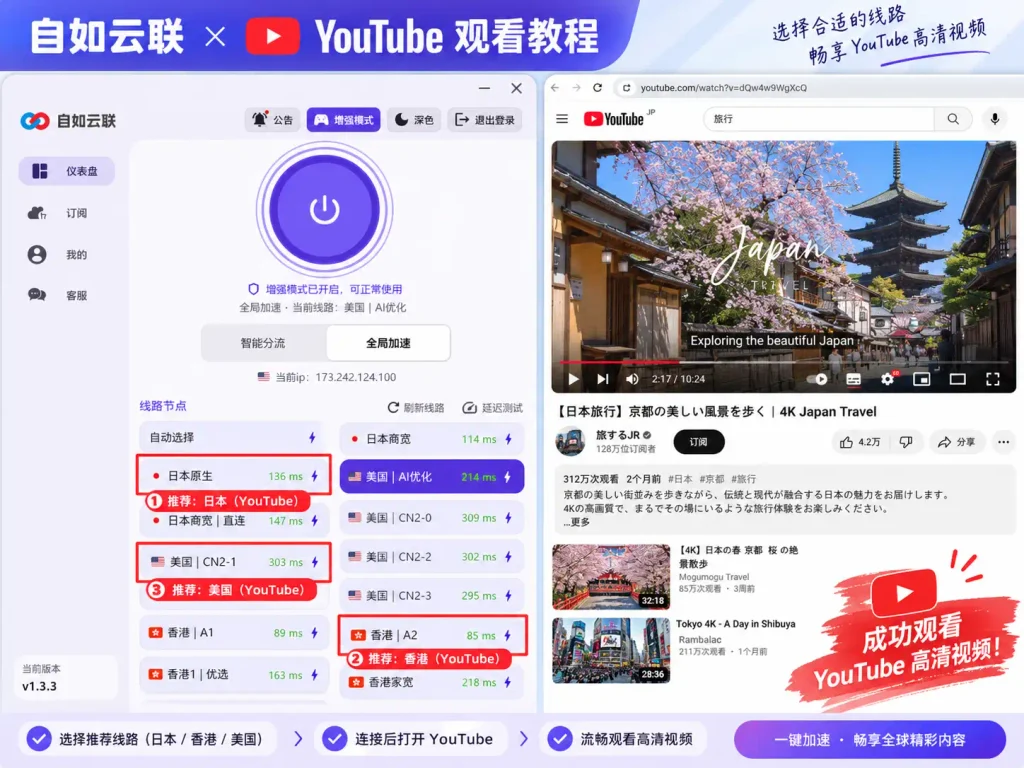
连接成功以后直接打开 YouTube 即可。
如果网页可以打开,但视频:
一直缓冲
速度很慢
清晰度上不去
通常重点看:
当前节点速度
节点负载
线路质量
分流规则
可以切换另外一个节点对比。
不要只根据延迟数字判断。
一个 200ms 的稳定节点,有时实际视频速度可能比 80ms 的拥堵节点更好。
十三、电脑梯子怎么用Telegram
Windows 上可以使用 Telegram Desktop。
如果电脑梯子已经连接,但 Telegram 一直显示:
Connecting
可以先:
切换节点
退出 Telegram 重新打开
检查 Telegram 内部代理设置
测试全局模式
测试 TUN
尤其需要注意:
Telegram 本身可以设置 SOCKS5 或 HTTP 代理。
如果以前配置过其他代理,旧设置可能和当前电脑梯子冲突。
这种情况下可以暂时关闭 Telegram 自带代理再测试。
十四、为什么浏览器能用,但软件打不开
这是 Windows 电脑梯子最常见的问题之一。
原因是:
Chrome、Edge 通常会读取 Windows 系统代理。
但是部分软件:
游戏
Telegram
Discord
命令行工具
下载器
部分客户端
不一定读取系统代理。
所以可能出现:
Chrome正常
Google正常
YouTube正常
Telegram不行
其他软件不行
这时候重点不是反复换节点。
而是测试:
TUN模式
十五、TUN模式是什么
TUN 可以简单理解成:
让更多 Windows 软件的网络流量进入电脑梯子。
普通系统代理可能主要覆盖:
浏览器
部分支持系统代理的软件
而 TUN 可以覆盖更多网络请求。
所以如果出现:
浏览器正常
软件不正常
可以开启 TUN 测试。
如果开启以后目标软件恢复,基本就能确认:
原来的系统代理没有覆盖这个软件。
十六、新手什么时候需要开TUN
日常浏览网页正常时,不一定必须开。
下面这些情况可以尝试:
游戏不走代理
Telegram一直连接中
Discord打不开
桌面客户端无法联网
命令行程序直连
浏览器正常但其他软件不行
如果 TUN 开启后出现网络异常,也可以暂时关闭,回到普通模式排查。
十七、电脑梯子开了以后国内网站打不开怎么办
如果开启以后:
Google正常
YouTube正常
但是百度、淘宝或其他国内网站打不开
先检查是不是开启了:
全局模式
可以切回:
智能分流
规则模式
然后重新测试。
如果智能分流恢复正常,说明之前只是所有流量都经过了海外节点。
并不是 Windows 网络坏了。
十八、电脑梯子连接以后IP没变化怎么办
如果客户端已经显示已连接,但公网 IP 完全没有变化,优先检查:
- 系统代理是否开启
- 当前节点是否真正可用
- 浏览器是否使用代理
- 是否存在其他代理软件冲突
- TUN是否正常
- 当前规则是否把检测网站设置为直连
也可以临时切换:
全局模式
再查询一次公网 IP。
如果全局模式下 IP 变化,而智能分流下不变,可能和规则有关。
十九、不要同时开多个梯子软件
Windows 上同时运行多个代理工具很容易产生冲突。
例如同时运行:
电脑梯子客户端
Clash
v2rayN
其他VPN
可能导致:
系统代理被反复修改
端口冲突
TUN冲突
DNS冲突
路由异常
新手排查时建议:
一次只保留一个客户端运行。
确认一个可以正常使用以后,再考虑其他软件。
二十、电脑梯子连接不上先做什么
如果点击连接以后失败,建议按照这个顺序处理。
第一步:
确认 Wi-Fi 或网线正常。
第二步:
刷新节点列表。
第三步:
重新进行延迟测试。
第四步:
切换另外一个节点。
第五步:
退出客户端重新打开。
第六步:
检查 Windows 防火墙是否拦截。
第七步:
换手机热点测试。
如果换手机热点以后恢复,说明问题可能来自当前:
宽带
校园网
公司网络
路由器
而不一定是客户端本身。
二十一、电脑梯子节点全部Timeout怎么办
如果所有节点都显示:
Timeout
不要一直点同一个节点。
先检查:
本地网络是否正常
系统时间是否正确
DNS是否异常
防火墙是否拦截
其他VPN是否正在运行
然后可以尝试:
退出客户端
重新打开
刷新线路
重新测速
切换网络
如果换手机热点以后节点恢复,说明原来的网络环境可能存在限制。
二十二、Windows防火墙会影响电脑梯子吗
有可能。
第一次运行客户端时,Windows Defender 防火墙可能弹出联网提示。
如果误点了阻止,就可能导致客户端部分网络功能异常。
可以进入:
Windows 安全中心
→ 防火墙和网络保护
→ 允许应用通过防火墙
检查对应客户端是否允许联网。
不建议为了使用电脑梯子长期关闭整个防火墙。
更合理的方法是:
允许对应程序通过防火墙。
二十三、电脑梯子为什么有时候自动断开
常见原因包括:
Wi-Fi波动
电脑睡眠
节点临时异常
网络切换
客户端被系统关闭
节点负载过高
如果只是偶尔断开,可以:
重新连接
更换节点
如果频繁掉线,则需要继续检查:
本地网络
客户端版本
节点稳定性
防火墙
睡眠设置
二十四、电脑梯子需要一直开着吗
不一定。
如果只是偶尔访问海外网站,可以:
需要时开启
不用时关闭
如果需要长时间使用:
ChatGPT
Telegram
Discord
海外工作平台
也可以保持连接。
但建议根据实际情况选择。
不用的时候关闭,可以减少:
网络冲突
节点流量消耗
系统代理残留
二十五、电脑梯子关闭以后上不了网怎么办
偶尔会出现:
梯子已经关闭
但浏览器仍然无法联网
这种情况通常不是宽带突然坏了。
更可能是:
Windows 系统代理没有自动恢复。
可以进入:
设置
→ 网络和 Internet
→ 代理
检查:
使用代理服务器
是否仍然开启。
如果客户端已经退出,但系统代理还开着,可以先关闭以后再测试网络。
二十六、电脑梯子应该用智能分流还是全局
对于普通用户:
日常使用 → 智能分流
遇到某个国外软件无法连接 → 临时全局测试
如果全局可以、智能分流不行:
重点检查规则。
如果全局也不行:
继续检查节点、TUN、防火墙和本地网络。
因此全局模式更适合作为:
故障排查工具
而不是所有人长期固定开启。
二十七、电脑怎么挂梯子最简单
如果你只是想快速开始使用,可以按照下面这套最简流程。
- 打开 Windows 电脑梯子客户端
- 登录账号
- 点击延迟测试
- 选择一个正常节点
- 开启连接
- 使用智能分流
- 打开 Google 测试
- 查询公网 IP
- 再打开需要使用的软件
如果浏览器正常但软件不行:
开启 TUN 测试
如果国内网站打不开:
检查是否误开全局模式
如果节点全红:
刷新线路并更换网络测试
这套流程可以解决大部分新手第一次使用时的问题。
二十八、电脑梯子新手最容易犯的几个错误
错误一:只看客户端显示已连接
应该同时测试:
网页
公网 IP
错误二:节点越近就一定越好
距离只是一个因素。
稳定性更加重要。
错误三:所有软件都会自动走系统代理
并不是。
部分软件需要 TUN 或独立代理设置。
错误四:打不开一个网站就不断重装客户端
很多时候只是节点、DNS或分流问题。
错误五:同时开多个代理客户端
这样反而更容易造成冲突。
错误六:一直使用全局模式
日常使用通常智能分流更方便。
二十九、电脑梯子常见问题快速判断表
| 问题 | 更可能的原因 | 建议操作 |
|---|---|---|
| Google打不开 | 节点或代理未生效 | 换节点并检查IP |
| 浏览器正常,软件不行 | 软件没走系统代理 | 开TUN测试 |
| 国内网站打不开 | 全局模式 | 切智能分流 |
| IP完全没变化 | 系统代理未生效 | 检查代理/TUN |
| 节点全部Timeout | 网络或客户端异常 | 换网络、刷新线路 |
| Telegram一直连接中 | 应用代理/TUN问题 | 检查内部代理和TUN |
| YouTube一直缓冲 | 节点速度或线路问题 | 换节点测试 |
| 关闭梯子后没网 | 系统代理残留 | 关闭Windows代理 |
| 软件频繁掉线 | 节点或本地网络波动 | 更换线路 |
| 多个代理同时运行 | 软件冲突 | 只保留一个客户端 |
三十、新手使用电脑梯子的推荐顺序
第一次使用 Windows 电脑梯子,可以记住:
先检查本地网络
↓
打开客户端
↓
选择节点
↓
点击连接
↓
使用智能分流
↓
打开 Google 测试
↓
查询公网 IP
↓
打开需要使用的软件
如果出现异常:
先换节点
↓
再测试全局
↓
再测试TUN
↓
检查防火墙
↓
检查DNS
↓
换网络测试
这样排查比一上来重装 Windows、重置网络或者修改注册表安全得多。
总结
电脑梯子怎么用,其实不需要一开始学习太复杂的网络知识。
对于 Windows 新手来说,最重要的是先掌握:
安装客户端
选择节点
开启连接
使用智能分流
查询公网IP
根据需要测试TUN
正常情况下:
浏览器访问国外网站 → 智能分流即可
如果出现:
浏览器正常但软件不行 → 测试TUN
国内网站打不开 → 检查全局模式
节点全部超时 → 检查本地网络并换节点
关闭以后不能上网 → 检查Windows系统代理
只要先把这几个基本逻辑搞清楚,大多数 Windows 电脑梯子的使用和故障问题都可以自己判断。
常见问题(FAQ)
电脑怎么挂梯子?
Windows 电脑挂梯子的基本步骤是:先安装兼容的客户端,登录账号或导入订阅,选择一个正常节点并开启连接,然后使用智能分流或全局模式。连接完成后,可以打开 Google 或查询公网 IP,确认代理是否真正生效。
Windows电脑梯子怎么用?
对于新手来说,最简单的使用方法是打开客户端、刷新节点、测试延迟、选择正常线路,然后点击连接。日常浏览网页优先使用智能分流;只有遇到部分软件不走系统代理时,再考虑增强模式或 TUN。
电脑挂梯子后怎么确认成功?
不要只看客户端显示“已连接”。建议打开 Google 测试能否访问,再查询一次公网 IP。如果开启前后 IP 地址或地区发生变化,通常说明电脑梯子已经正常生效。
电脑梯子浏览器能用但软件不能用怎么办?
这种情况通常是软件没有读取 Windows 系统代理。可以先检查软件是否支持 HTTP 或 SOCKS5 代理;如果客户端支持增强模式或 TUN,也可以根据系统兼容情况进行测试。
电脑梯子关闭后无法上网怎么办?
优先检查 Windows 系统代理是否残留。可以进入“Internet选项 → 连接 → 局域网设置”,确认客户端关闭后没有继续指向已经失效的 127.0.0.1 本地代理端口。