电脑梯子突然全部节点超时、连接失败,很多人第一反应都是换节点、重启客户端或者重新安装软件。
但有一种非常容易被忽略的情况:
Windows 系统时间不正确。
如果电脑日期、时间或时区偏差较大,确实可能导致 HTTPS、TLS、证书验证以及部分代理协议连接失败,最终表现成:
节点 Timeout
连接超时
证书错误
TLS handshake failed
登录失败
订阅更新失败
所以,电脑时间不对会导致梯子超时吗?答案是:有可能。
尤其是电脑长时间关机、主板电池异常、Windows 自动同步时间失败,或者用户手动修改过系统时间以后,更容易出现这种问题。
下面按照 Windows 电脑梯子的实际排查顺序说明。
如果电脑梯子突然全部节点超时、订阅更新失败或出现证书错误,可以先检查 Windows 日期、时间和时区是否准确;如果系统时间正常但线路仍然异常,也可以更换稳定的 Windows 连接方案继续测试。
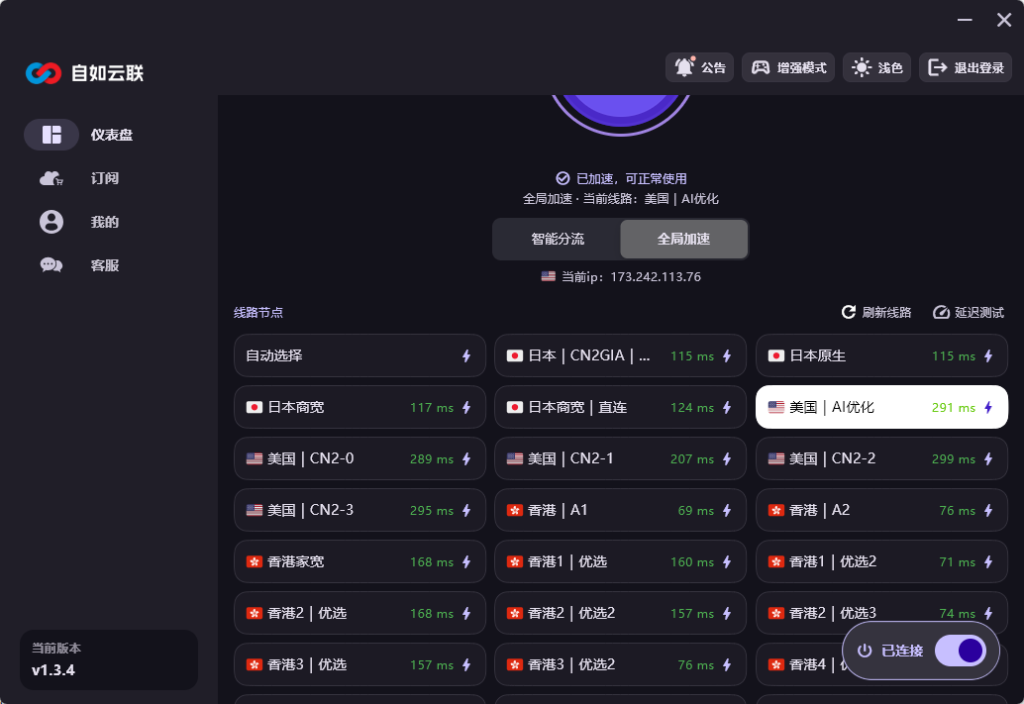
获取 Windows 稳定连接方案如果电脑梯子突然出现节点全部超时、订阅更新失败或证书异常,不要急着反复换节点。除了线路本身,Windows 系统时间、时区和证书校验同样可能影响连接。下面可以结合客户端当前线路状态继续判断问题出在哪一层。
一、电脑时间不对会导致梯子超时吗
会,但不是所有 Timeout 都由系统时间导致。
电脑梯子连接节点时,很多协议需要建立加密连接。
在建立连接过程中,系统可能需要验证:
服务器证书
TLS证书有效期
认证时间
安全握手
订阅服务器HTTPS证书
如果 Windows 时间和真实时间相差太大,就可能出现:
证书还没有生效
证书已经过期
TLS握手失败
认证时间不一致
最终在客户端里看到的错误不一定直接写“时间错误”。
有些客户端只会显示:
Timeout
连接失败
Handshake Failed
Certificate Error
所以系统时间应该作为节点全部异常时的一项基础检查。
二、什么情况下优先怀疑Windows系统时间
如果出现下面这些现象,可以优先看一下系统时间:
- 昨天还能正常使用,今天突然全部节点超时
- 所有节点同时无法连接
- 浏览器打开HTTPS网站提示证书异常
- 客户端登录突然失败
- 订阅更新失败
- 节点测速全部红色
- 日历日期明显错误
- Windows时间比手机快或慢很多
- 每次关机以后时间都会变化
尤其是:
所有节点同时出问题
比只有一个节点 Timeout 更值得检查系统时间。
三、先看Windows右下角时间是否正确
最简单的方法是直接看 Windows 任务栏右下角。
检查:
年份
月份
日期
小时
分钟
是否和手机上的时间基本一致。
例如实际日期已经是:
2026年9月
但电脑显示:
2025年12月
这种明显错误很容易造成证书验证失败。
即使日期正确,如果时间差了几个小时,也需要继续检查时区。
四、Windows时区设置错了也会有影响
有些电脑时间表面上看起来差不多,但时区设置错误。
例如人在中国或东南亚,却把 Windows 时区设成:
UTC-08:00
系统可能通过自动同步调整显示时间,但部分程序读取系统时间参数时仍可能出现异常。
Windows 11 可以进入:
设置
→ 时间和语言
→ 日期和时间
检查:
时区
是否符合当前所在地。
如果开启:
自动设置时区
也要确认 Windows 有没有识别错误。
五、最简单的修复方法:自动同步时间
进入:
设置
→ 时间和语言
→ 日期和时间
建议开启:
自动设置时间
然后点击:
立即同步
等待 Windows 完成时间同步。
同步完成以后重新确认:
日期
时间
时区
是否正常。
然后:
退出电脑梯子客户端
重新打开客户端
重新刷新节点
重新测速
如果节点恢复,说明之前的问题很可能和时间有关。
六、为什么系统时间会突然变错
常见原因有很多。
1. Windows自动同步失败
系统长时间没有连接时间服务器,可能导致时间逐渐偏移。
2. 电脑长时间没有开机
部分设备长时间断电以后,硬件时钟可能发生偏差。
3. 主板CMOS电池电量不足
台式机或部分笔记本如果 CMOS 电池老化,关机以后时间可能被重置。
4. 手动修改过时间
部分用户为了测试软件、游戏或许可证修改日期以后忘记恢复。
5. 双系统导致时间偏差
Windows 和 Linux 双系统有时会因为硬件时钟处理方式不同导致时间变化。
6. 时区识别错误
Windows 自动时区偶尔也可能判断错误。
七、系统时间错误为什么会影响证书
现在大部分网络服务都使用 HTTPS。
HTTPS 证书都有:
生效时间
过期时间
例如服务器证书有效期是:
2026年1月1日
到
2027年1月1日
但如果你的 Windows 时间错误显示成:
2028年
系统可能判断:
证书已经过期。
如果电脑显示成:
2025年
系统又可能判断:
证书尚未生效。
最终 HTTPS 连接就可能失败。
电脑梯子的:
登录接口
订阅服务器
节点认证
更新接口
也可能受到影响。
八、TLS握手失败和时间有什么关系
很多代理协议连接之前都需要进行安全握手。
常见错误可能包括:
TLS handshake failed
certificate verify failed
x509 certificate expired
certificate is not yet valid
handshake timeout
如果日志里出现:
certificate
x509
TLS
handshake
这类关键词,同时 Windows 时间又不正确,那么系统时间就是重点排查对象。
这种情况不要一开始就重装客户端。
先把:
时间
日期
时区
修正以后重新连接。
九、电脑梯子全部节点Timeout时先检查时间
如果只是:
美国1超时
但:
美国2正常
日本正常
香港正常
那通常不是系统时间问题。
但如果:
美国全部Timeout
日本全部Timeout
香港全部Timeout
新加坡全部Timeout
所有节点突然一起失败,就可以优先检查:
本地网络
系统时间
DNS
防火墙
客户端核心
因为系统时间属于能够同时影响大量加密连接的基础环境。
十、只有一个节点超时通常不是时间问题
系统时间错误通常会产生比较广泛的影响。
如果只是某一个节点:
Timeout
其他节点全部正常,那么更可能是:
节点维护
线路拥堵
服务器故障
当前网络到该节点路由异常
这时候直接切换其他节点即可。
没必要为了一个节点去修改 Windows 时间。
十一、订阅更新失败也可能和系统时间有关
电脑梯子经常需要通过 HTTPS 下载:
订阅
节点配置
规则文件
GeoIP文件
客户端更新
如果系统时间错误,HTTPS 证书验证可能失败。
于是出现:
订阅更新失败
Failed to Fetch
Certificate Error
TLS Error
连接服务器失败
这种情况下可以先:
校准 Windows 时间
再重新更新订阅。
十二、客户端登录失败也要检查时间
部分电脑梯子客户端登录时会使用:
Token
时间戳
签名
临时认证
如果本机时间和服务器时间差距过大,认证请求可能被服务器拒绝。
可能表现成:
密码明明正确但登录失败
登录请求超时
验证码异常
认证失败
如果同时发现电脑时间明显不正确,先同步时间再尝试登录。
十三、浏览器证书错误是一个重要信号
如果电脑梯子无法连接,同时浏览器访问普通 HTTPS 网站也出现:
您的连接不是私密连接
NET::ERR_CERT_DATE_INVALID
证书日期无效
那么就非常值得检查系统时间。
Chrome 或 Edge 出现:
ERR_CERT_DATE_INVALID
通常说明:
电脑时间错误
网站证书确实过期
两种可能性之一。
如果很多正常网站同时出现这个错误,更可能是本机时间有问题。
十四、Windows时间正确但节点还是Timeout怎么办
如果已经确认:
日期正确
时间正确
时区正确
同步成功
但所有节点仍然 Timeout,就不要继续纠结时间。
下一步检查:
本地网络
DNS
防火墙
客户端核心
TUN
节点状态
可以先关闭电脑梯子测试:
百度
普通国内网页
是否正常。
如果本地网络正常,再继续排查客户端。
十五、换手机热点可以快速判断是不是当前网络问题
如果系统时间已经正确,但节点仍然全部超时,可以尝试:
关闭当前Wi-Fi
打开手机热点
电脑连接手机热点
重新打开电脑梯子
刷新节点并测速
如果手机热点下全部恢复:
说明问题更可能来自原来的:
宽带
路由器
公司网络
校园网
而不是 Windows 时间。
这是非常有效的排除方法。
十六、时间没问题以后继续检查DNS
如果节点仍然 Timeout,可以打开命令提示符。
测试:
nslookup google.com
如果完全无法解析域名,就可能存在 DNS 问题。
可以尝试清理 DNS 缓存:
ipconfig /flushdns
然后重新启动电脑梯子。
如果客户端提供:
远程DNS
Fake-IP
TUN DNS
也可以继续检查相关设置。
十七、防火墙也可能造成所有节点超时
Windows Defender 或第三方安全软件如果阻止了电脑梯子客户端联网,也可能出现:
所有节点红色
测速Timeout
连接失败
可以进入:
Windows安全中心
→ 防火墙和网络保护
→ 允许应用通过防火墙
检查电脑梯子客户端是否被允许联网。
不要为了测试长期关闭整个防火墙。
更合理的是:
允许对应客户端通过。
十八、多个代理软件同时运行也会造成假Timeout
如果电脑同时运行:
电脑梯子客户端
Clash
v2rayN
其他VPN
可能发生:
端口冲突
系统代理冲突
TUN冲突
路由冲突
DNS冲突
最终表现成:
节点测速异常
全部Timeout
浏览器打不开
所以排查时建议:
完全退出其他代理软件
只保留一个客户端重新测试。
十九、电脑时间同步失败怎么办
如果点击“立即同步”以后提示失败,可以先确认电脑能正常访问互联网。
然后重新进入:
设置
→ 时间和语言
→ 日期和时间
再次尝试同步。
也可以重启 Windows 后再同步。
如果每次开机时间都会严重错误,则需要继续检查:
Windows Time服务
主板CMOS电池
BIOS时间
这种情况已经不只是电脑梯子问题。
二十、怎么判断是不是CMOS电池问题
一个比较典型的现象是:
电脑关机前时间正常
↓
完全关机一段时间
↓
重新开机
↓
日期又恢复成很久以前
如果反复出现这种情况,可能和主板 CMOS 电池有关。
这种问题会影响:
Windows时间
BIOS时间
证书验证
部分登录认证
台式机出现这种情况时尤其常见。
可以考虑检查或更换 CMOS 电池。
二十一、不要为了梯子超时乱改系统时间
有些用户发现节点连不上以后,会尝试:
把时间改成美国时间
把日期提前
把时区改成节点所在地
这些做法通常没有必要。
连接美国节点,并不要求 Windows 必须使用美国时区。
例如:
Windows时区:中国标准时间
节点:美国
公网IP:美国
完全可以正常使用。
真正重要的是:
系统时间本身必须准确。
节点地区和 Windows 时区并不需要保持一致。
二十二、连接美国节点需要改成美国时间吗
不需要。
这也是新手非常容易误解的地方。
你可以:
Windows显示北京时间
连接美国节点
访问美国网站
完全没有问题。
网站判断地区主要参考:
公网IP
账号设置
Cookie
浏览器定位
而不是单纯读取 Windows 时区。
所以不要因为连接美国节点,就手动把电脑时间改成纽约时间。
这样反而可能造成新的问题。
二十三、电脑梯子超时的推荐排查顺序
如果出现全部节点 Timeout,建议按照下面顺序处理。
第一步:
确认 Windows 日期和时间正确。
第二步:
确认时区正确。
第三步:
点击立即同步时间。
第四步:
确认本地网络正常。
第五步:
退出客户端重新打开。
第六步:
刷新线路并重新测速。
第七步:
换一个节点。
第八步:
换手机热点测试。
第九步:
检查 DNS。
第十步:
检查防火墙和其他代理软件。
按照这个顺序排查,可以减少很多不必要的重装操作。
二十四、常见情况快速判断表
| 现象 | 更可能的原因 | 建议处理 |
|---|---|---|
| 所有节点突然Timeout | 时间、网络、DNS或防火墙 | 先检查系统时间 |
| 只有一个节点Timeout | 节点本身异常 | 换节点 |
| 浏览器提示ERR_CERT_DATE_INVALID | 系统时间或证书异常 | 检查日期和时间 |
| TLS handshake failed | TLS/证书/网络问题 | 校准时间后再测 |
| Certificate Error | 证书验证失败 | 检查系统时间 |
| 订阅突然更新失败 | HTTPS或证书异常 | 同步时间 |
| 客户端突然登录失败 | 时间戳或认证异常 | 检查时间 |
| 换热点后恢复 | 原网络限制 | 排查宽带或路由器 |
| 重启后时间总是变错 | CMOS或系统时间服务 | 检查硬件和Windows |
| 时间正确但仍全部Timeout | 其他网络问题 | 查DNS、防火墙、客户端 |
二十五、哪些情况基本可以排除系统时间
如果满足:
Windows时间正确
手机和电脑时间一致
时区正确
HTTPS网页正常
没有证书错误
只有个别节点Timeout
那么基本可以把系统时间排除。
继续检查:
节点状态
本地网络
DNS
防火墙
分流规则
TUN
即可。
不要因为看到 Timeout 就一直修改时间设置。
总结
电脑时间不对会导致梯子超时吗?
答案是:
有可能。
特别是在 Windows 系统日期、时间或时区明显错误时,可能影响:
TLS握手
HTTPS证书验证
订阅更新
客户端登录
节点认证
最终表现成:
节点Timeout
证书错误
连接失败
订阅无法更新
如果电脑梯子突然所有节点一起超时,建议先检查:
Windows时间 → 时区 → 自动同步 → 本地网络 → 节点 → DNS → 防火墙
但如果只有某一个节点 Timeout,而其他节点正常,就通常不是系统时间问题。
另外要记住:
连接美国、日本、香港等节点,并不需要把 Windows 时间改成对应地区。
真正重要的是:
电脑日期和时间准确即可。