电脑梯子开了但Telegram连不上怎么办?
在 Windows 11 或 Windows 10 中,有些用户已经开启电脑梯子,Google、YouTube、ChatGPT 等网站也可以正常访问,但 Telegram Desktop 却始终显示“连接中”,或者虽然能够登录,却无法加载聊天记录、发送消息和下载图片。
常见表现包括:
- 电脑梯子已经连接,但 Telegram 一直显示“连接中”;
- Telegram Desktop 长时间停留在 Connecting;
- 登录页面无法获取验证码;
- 已经登录,但聊天列表一直加载;
- 消息发送后一直显示时钟图标;
- 图片、视频和文件无法下载;
- 浏览器可以正常访问国外网站,Telegram 客户端却没有网络;
- 切换节点后 Telegram 短暂恢复;
- Telegram 网页版正常,但 Windows 客户端无法连接;
- 开启 TUN 后 Telegram 才能使用;
- 系统代理模式下 Telegram 一直连接不上;
- SOCKS5 配置错误以后客户端彻底没有网络;
- Telegram 自带代理和电脑梯子同时开启后连接异常;
- 换 Wi-Fi 以后正常,原网络一直连接失败。
这类问题通常不能简单理解成:
“电脑梯子没有连接成功”。
因为 Telegram Desktop 和普通浏览器使用网络的方式可能不同。
真正需要检查的通常是:
电脑梯子节点
→
Telegram 是否读取系统代理
→
应用自身代理
→
SOCKS5
→
TUN
→
DNS
→
防火墙
→
IPv6
→
当前网络环境
下面按照这个顺序逐步排查。
如果电脑梯子已经开启,但 Telegram Desktop 仍然一直显示连接中、消息发不出去或文件无法加载,除了检查节点、Telegram 内部代理、SOCKS5、TUN 和防火墙,也可以先确认当前 Windows 网络连接方案是否稳定。
获取 Windows 稳定连接方案一、先确认其他国外网站是否正常
开启电脑梯子以后,先打开:
Google
YouTube
GitHub
ChatGPT
如果这些网站也全部打不开:
说明问题不是 Telegram 单独故障。
应该先检查:
节点
系统代理
DNS
防火墙
TUN
如果:
浏览器全部正常
只有 Telegram 无法连接
就继续下面的应用级排查。
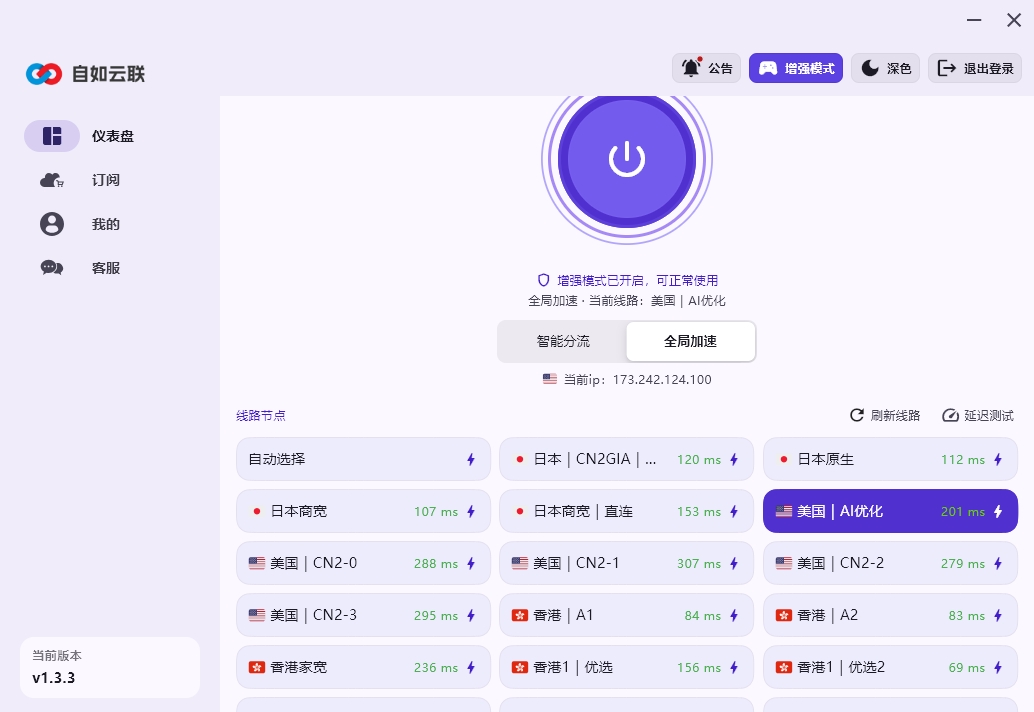
二、电脑梯子开了但Telegram连不上,最常见的原因有哪些?
常见原因主要包括:
- Telegram Desktop 没有读取 Windows 系统代理;
- Telegram 内部保存了错误代理设置;
- SOCKS5 地址或端口填写错误;
- Telegram 自带代理与电脑梯子发生冲突;
- 当前节点无法稳定建立 Telegram 长连接;
- 系统代理只影响浏览器,没有覆盖 Telegram;
- TUN 模式没有开启;
- Windows 防火墙拦截 Telegram;
- 第三方安全软件限制 Telegram 网络;
- DNS 或 IPv6 路径异常;
- 当前公司、学校或公共网络限制连接;
- Telegram 客户端自身状态异常。
三、先完全退出Telegram重新打开
不要只点击窗口右上角关闭。
Telegram Desktop 可能仍然运行在:
系统托盘
里面。
建议:
- 找到任务栏右下角 Telegram 图标;
- 右键退出;
- 打开任务管理器;
- 确认 Telegram.exe 已结束;
- 等待几秒;
- 重新打开客户端。
然后观察:
“连接中”
是否恢复。
四、先切换一个不同地区节点
如果 Telegram 一直 Connecting,
可以先测试不同地区节点。
例如:
香港
日本
新加坡
美国
不要只在:
香港01
香港02
香港03
之间反复切换。
如果:
节点A → Telegram一直连接
节点B → 立即恢复
说明当前节点或出口线路存在问题。
五、节点延迟正常不代表Telegram一定正常
一个节点可能只有:
40ms
但 Telegram 仍然连接失败。
因为延迟测试只说明:
客户端可以访问节点。
不代表:
节点到 Telegram 服务的连接一定稳定。
Telegram 更依赖持续连接。
所以实际客户端表现比单纯延迟数字更重要。
六、浏览器正常但Telegram不联网说明什么?
如果:
Chrome正常
Edge正常
Telegram异常
通常说明:
电脑梯子本身并没有完全失效。
更值得检查:
Telegram有没有使用当前代理。
这是这类故障最重要的判断之一。
七、Windows系统代理不一定影响所有桌面软件
很多浏览器会读取:
Windows 系统代理。
但桌面应用可能:
读取系统代理
使用自己的网络栈
使用独立代理设置
直接连接互联网
所以:
浏览器正常
不代表:
Telegram一定会跟着系统代理走。
八、先检查Telegram内部代理设置
打开 Telegram Desktop。
进入:
Settings
→
Advanced
→
Connection Type
不同版本名称可能略有差异。
检查当前是不是:
Use system proxy
Auto
TCP
Custom proxy
之类的状态。
如果以前手动填写过代理:
尤其要检查。
九、如果Telegram内部设置了SOCKS5怎么办
常见手动代理格式可能是:
127.0.0.1
端口例如:
1080
7891
10808
但这些端口必须和:
电脑梯子客户端真实监听端口
一致。
如果填错:
Telegram就会一直连接失败。
十、不要照搬别人的SOCKS5端口
不同客户端的端口可能完全不同。
有人使用:
1080
不代表你的电脑也是1080。
有人使用:
7891
也不代表你的客户端一定如此。
应该直接查看:
电脑梯子客户端设置页面。
确认:
SOCKS Port
Mixed Port
HTTP Port
分别是多少。
十一、SOCKS和HTTP端口不要混填
如果 Telegram 要求:
SOCKS5
却填写了:
HTTP代理端口
可能无法正常使用。
例如:
HTTP端口:7890
SOCKS端口:7891
只是举例。
具体以你的客户端显示为准。
十二、Mixed Port是什么?
部分客户端提供:
Mixed Port
同一个端口可以处理:
HTTP
SOCKS
请求。
如果客户端明确支持 Mixed Port,
可以根据客户端说明使用。
但不要自己猜端口类型。
十三、最快的测试方法:关闭Telegram内部代理
如果电脑梯子已经正常运行,
而 Telegram 内部又手动配置了代理,
可以先临时:
关闭 Telegram 自带代理
然后重新连接。
如果立即恢复:
说明之前存在:
双重代理
或者:
内部代理地址错误。
十四、电脑梯子和Telegram自带代理不要同时乱配
常见错误是:
Windows系统代理已经开启
↓
Telegram里面又配置SOCKS5
↓
SOCKS5又指向另一个代理
↓
连接路径混乱
结果可能变成:
一直Connecting
消息发不出去
速度极慢。
排查时应该尽量简化环境。
十五、先只保留电脑梯子测试
建议:
关闭 Telegram 内部代理
关闭其他 VPN
关闭浏览器代理扩展
退出其他代理工具
只保留:
当前电脑梯子。
然后重新启动 Telegram。
十六、如果还是连接不上,开启TUN测试
如果:
浏览器正常
Telegram不正常
这是测试 TUN 的典型场景。
因为 Telegram Desktop 可能没有完全读取普通系统代理。
开启:
TUN
以后可以让更多 Windows 流量经过电脑梯子。
十七、开启TUN后Telegram恢复说明什么?
如果:
系统代理模式 → Telegram一直连接
开启TUN → 立即恢复
说明 Telegram 原来的流量:
没有正确进入系统代理。
这时候问题方向已经比较明确。
重点是:
应用代理方式。
十八、不要因为Telegram需要TUN就认为系统代理坏了
系统代理本身可能完全正常。
Chrome、Edge能够使用就是证明。
只是:
Telegram的网络行为
和浏览器不同。
所以需要不同接管方式。
十九、开启TUN以后整个电脑没网怎么办
如果:
TUN一开
Telegram还没恢复
Windows反而整体断网
那就不是 Telegram 单独问题了。
重点检查:
TUN虚拟网卡
DNS接管
路由
服务模式
不要继续修改 Telegram。
二十、Telegram网页版正常,客户端失败怎么办
这是一个很有价值的判断。
如果浏览器打开:
Telegram Web
正常,
而 Telegram Desktop 不正常,
说明:
节点
浏览器代理
基础网络
大概率已经可以工作。
优先检查:
桌面客户端代理
TUN
防火墙。
二十一、Telegram网页版也打不开怎么办
如果:
网页版失败
桌面版也失败
但其他国外网站正常,
再重点检查:
节点
DNS
当前网络环境
更合理。
二十二、Telegram一直显示Connecting通常意味着什么
“Connecting”通常表示:
客户端正在尝试建立连接
但还没有成功完成。
可能发生在:
应用没有走代理
代理端口错误
节点不可达
网络限制
防火墙拦截
等阶段。
二十三、Telegram显示Updating怎么办
有些时候 Telegram 会显示:
Updating
或者聊天数据长时间不刷新。
如果随后恢复:
可能只是短时线路波动。
如果长期不恢复:
继续检查节点稳定性和代理方式。
二十四、消息一直显示时钟图标怎么办
Telegram 消息旁边的:
时钟图标
通常意味着消息仍然没有成功发送出去。
如果:
聊天记录能看
但消息发不出
可能是:
连接不稳定
节点掉线
长连接异常。
先换节点测试。
二十五、文字能发但图片下载不了怎么办
如果:
文字消息正常
图片和视频加载失败
可能更偏向:
线路质量
带宽
媒体资源连接
问题。
可以测试:
另一个地区节点。
二十六、Telegram文件下载速度很慢怎么办
先判断:
只是 Telegram 慢
还是所有下载都慢。
如果:
YouTube
浏览器下载
其他应用
也都很慢,
先处理:
电脑梯子速度问题。
如果只有 Telegram 慢:
再测试:
节点地区
客户端代理
线路。
二十七、Windows防火墙可能只拦截Telegram
浏览器可以上网
并不能说明:
Telegram一定有正常网络权限。
进入:
Windows安全中心
→
防火墙和网络保护
→
允许应用通过防火墙
检查:
Telegram
是否被允许。
二十八、公用网络和专用网络权限都要注意
Windows防火墙可能区分:
专用网络
公用网络
如果你当前 Wi-Fi 被识别成:
公用网络
但 Telegram 只允许:
专用网络
就可能出现异常。
二十九、第三方安全软件也可能拦截Telegram
如果安装了:
360
火绒
电脑管家
企业安全软件
检查是否存在:
应用联网控制
网络防护
出站连接限制
等功能。
Telegram可能被单独限制。
三十、短时间退出安全软件做对比
在可控环境下:
暂时退出第三方安全软件
重新打开 Telegram。
如果:
Connecting
↓
退出安全软件
↓
恢复
说明问题方向明确。
测试后恢复安全防护。
三十一、DNS异常也可能影响Telegram
虽然 Telegram 的连接方式和普通网站不完全相同,
但客户端中的:
部分服务
媒体资源
登录流程
仍可能依赖 DNS。
如果系统整体出现:
DNS异常
也可能影响 Telegram。
三十二、先测试Windows DNS是否正常
打开 CMD。
执行:
nslookup telegram.org
如果能够快速返回结果:
基础 DNS 至少正常工作。
如果出现:
DNS request timed out
Server failed
再检查 DNS。
三十三、清理DNS缓存
管理员 CMD 执行:
ipconfig /flushdns
然后:
完全退出 Telegram
重新打开
再测试。
这一步成本很低。
三十四、不要一开始就不停更换DNS
Telegram连接不上时,
最常见问题不一定是 DNS。
优先级通常是:
应用代理
节点
TUN
防火墙
然后再检查 DNS。
三十五、IPv6也可能造成连接路径不一致
如果 Windows 同时启用:
IPv4
IPv6
而电脑梯子只完整接管 IPv4,
Telegram部分连接可能尝试:
IPv6直连。
这样可能出现:
浏览器正常
Telegram异常。
三十六、可以临时关闭IPv6做对比
进入:
控制面板
→
网络和 Internet
→
网络连接
→
当前网卡属性
临时取消:
Internet协议版本6(TCP/IPv6)
重新打开 Telegram。
如果恢复:
说明 IPv6 路径值得继续检查。
三十七、不要永久关闭IPv6作为第一方案
这一步只是:
故障定位。
如果问题与 IPv6 无关,
应该恢复原设置。
三十八、公司和学校网络尤其值得换热点测试
如果使用:
公司Wi-Fi
校园网
酒店网络
公共Wi-Fi
Telegram可能受到网络策略影响。
最简单的判断方法是:
手机热点。
三十九、连接手机热点重新测试
步骤:
- 关闭当前Wi-Fi;
- 手机开启热点;
- Windows连接手机热点;
- 打开电脑梯子;
- 启动Telegram。
如果:
原网络一直Connecting
手机热点立即正常
说明问题更可能来自:
原网络环境。
四十、换网络后正常,不要继续重装Telegram
这种情况下:
客户端本身大概率没有问题。
重点是:
原来的网络
路由器
运营商
网络策略。
四十一、手机热点也不正常怎么办
如果:
家庭Wi-Fi失败
手机热点也失败
而:
浏览器正常
那就继续重点检查:
Telegram代理
TUN
防火墙。
四十二、同一个账号手机正常、电脑不正常说明什么
如果 Telegram 手机端:
正常收发消息
Windows:
一直Connecting
通常说明账号本身不是主要问题。
重点应该检查:
Windows客户端网络环境。
四十三、不要频繁退出登录测试
如果 Telegram 已经登录,
只是网络无法连接,
没有必要反复:
退出账号
重新登录
重新获取验证码。
这样不会解决代理问题,
反而增加登录麻烦。
四十四、获取不到验证码不一定是网络问题
Telegram验证码的发送方式可能根据账号状态而变化。
如果:
Telegram本身已经能连接
但验证码没收到,
不能简单归因于电脑梯子。
需要区分:
连接问题
和:
账号验证问题。
四十五、Telegram客户端版本太旧也值得检查
如果长期没有更新 Telegram Desktop,
可能出现:
兼容性
连接
界面
问题。
可以优先升级到:
稳定版本。
四十六、不要为了连接失败直接安装未知修改版
优先使用:
官方稳定版Telegram Desktop
减少:
代理修改
网络模块
安全风险
带来的干扰。
四十七、更新以后突然连接不上怎么办
如果:
更新前正常
更新后一直Connecting
可以检查:
Windows防火墙是否把新版本当成新程序
客户端代理设置有没有变化
TUN模式是否正常
再考虑重新安装。
四十八、重装Telegram什么时候值得做
如果:
节点正常
TUN正常
防火墙正常
其他网络都测试过
但 Telegram 客户端始终异常,
再考虑:
卸载
重新安装稳定版。
重装应该放在比较后面。
四十九、不要重置整个Windows网络作为第一步
Telegram一个软件连接不上,
不值得立即:
网络重置
Winsock reset
删除所有网卡
这些操作影响范围太大。
应该先做应用级排查。
五十、什么时候考虑Winsock问题
如果不仅 Telegram,
还有:
多个桌面应用
多个代理软件
Windows网络服务
同时异常,
才值得进一步检查:
Winsock
网络协议栈。
五十一、Telegram使用电脑梯子最推荐的排查顺序
第一步:
确认浏览器国外网站正常。
第二步:
换不同地区节点。
第三步:
彻底退出Telegram重新打开。
第四步:
检查Telegram内部代理设置。
第五步:
关闭Telegram自带代理做对比。
第六步:
确认SOCKS5地址和端口。
第七步:
开启TUN测试。
第八步:
检查Windows防火墙。
第九步:
检查第三方安全软件。
第十步:
换手机热点。
第十一步:
检查DNS。
第十二步:
检查IPv6。
第十三步:
检查Telegram版本。
五十二、快速判断表
| 现象 | 优先排查 |
|---|---|
| 所有国外网站都打不开 | 电脑梯子整体连接 |
| 浏览器正常,Telegram连接中 | 应用代理 / TUN |
| 换节点后恢复 | 节点线路 |
| 关闭Telegram内部代理后恢复 | 双重代理 |
| 手动SOCKS5后失败 | 地址 / 端口错误 |
| 开TUN后恢复 | Telegram未读取系统代理 |
| 网页版正常客户端失败 | 桌面客户端网络 |
| 换热点后恢复 | 原网络限制 |
| 防火墙关闭测试后恢复 | 应用网络权限 |
| 手机正常电脑异常 | Windows本地环境 |
| 消息能发但媒体很慢 | 节点带宽 / 线路 |
| 所有节点都Connecting | 应用代理 / 网络环境 |
五十三、什么时候可以确定是节点问题
如果:
节点A → Telegram一直Connecting
节点B → Telegram立即连接
而其他设置都没有变化,
那么问题更可能是:
节点A线路。
这时直接使用正常节点即可。
五十四、什么时候更像Telegram代理配置问题
如果:
浏览器正常
换很多节点仍然不行
但:
关闭Telegram内部代理后立即恢复
那就基本可以确定:
Telegram自己的代理配置存在问题。
五十五、什么时候更像TUN问题
如果:
普通系统代理模式下Telegram失败
开启TUN后立即恢复,
说明 Telegram 原来的流量:
没有完整进入系统代理。
这种情况可以进一步检查:
应用接管方式。
五十六、什么时候更像防火墙问题
如果:
Telegram完全无法联网
但:
其他软件全部正常
并且临时调整防火墙权限以后恢复,
就应该重点处理:
Telegram应用权限。
五十七、什么时候更像当前网络限制
如果:
公司Wi-Fi失败
校园网失败
但:
手机热点立即正常
那就不应该继续修改 Telegram。
问题更可能来自:
当前网络环境。
五十八、修复后应该是什么状态
正常情况下应该满足:
- Telegram打开后可以快速完成连接;
- 不会长期停留在Connecting;
- 聊天记录可以正常加载;
- 文字消息可以正常发送;
- 图片和文件可以下载;
- 换节点以后可以正常重连;
- Telegram不会因为错误SOCKS5设置断网;
- 系统代理和TUN行为明确;
- 防火墙不会阻止客户端联网;
- 关闭电脑梯子以后Windows基础网络仍然正常。
总结
电脑梯子开了但 Telegram 连不上、一直显示 Connecting,并不一定意味着电脑梯子整体失效。
如果:
Chrome
Edge
Google
YouTube
都正常,
只有 Telegram Desktop 没有网络,
最应该优先检查:
- Telegram是否读取Windows系统代理;
- Telegram内部是否存在错误代理;
- SOCKS5地址和端口;
- TUN模式;
- 当前节点线路;
- Windows防火墙;
- 当前网络环境。
最有效的排查顺序是:
浏览器测试
→
换节点
→
Telegram内部代理
→
SOCKS5端口
→
TUN
→
防火墙
→
换网络
→
DNS
→
IPv6
其中最关键的一步是:
先区分“电脑梯子整体不能用”,还是“只有Telegram Desktop不走代理”。
如果其他国外网站正常,而 Telegram 一直连接中,就不要急着重装 Windows 或重置网络。
优先从 Telegram 自身代理设置和 TUN 入手,通常更容易找到真正原因。